




Separar un proyecto SPP faltante de recursos de textura faltantes
La recuperación de un proyecto de Substance 3D Painter puede implicar la falta de un archivo SPP, un estado guardado más antiguo o un proyecto intacto cuya malla y recursos ya no coinciden con el trabajo previsto. Primero, registre la ruta del proyecto original, la versión de Painter y el último guardado exitoso. Luego, decida si necesita capas editables, un conjunto de texturas particular, recursos de origen o una entrega de textura exportada utilizable. Estos objetivos requieren diferentes controles de aceptación.
Si Painter permanece abierto con trabajo útil, guarde un nuevo proyecto en un almacenamiento saludable antes de reemplazar la malla o recargar recursos. Exporte también un conjunto de referencia de texturas útiles cuando sea apropiado. Conserve el proyecto nativo y la salida por separado. Un mapa exportado puede proteger un resultado visible sin conservar las máscaras editables, los generadores y las capas de pintura que lo produjeron.
Registre la identidad del conjunto de texturas y malla
Anote la revisión de la malla, los conjuntos de texturas esperados, la resolución de trabajo y un cambio de pintura reciente distintivo. También tenga en cuenta cualquier recurso externo importante o adiciones específicas del proyecto. Estos detalles ayudan a comparar candidatos que muestran el mismo objeto pero contienen diferentes asignaciones de materiales o trabajos de superficie. Una miniatura familiar no puede establecer que sobrevivió el último estado de pintura editable.
Conserve la carpeta del proyecto disponible y los archivos fuente relacionados antes de cambiar las rutas. Mantenga las mallas originales, los mapas horneados, los paquetes de recursos y las texturas exportadas rastreables mediante revisión. Un proyecto que se carga correctamente aún puede depender de un recurso o configuración fuera de su carpeta inmediata. Las notas fuente claras permiten distinguir la pérdida de datos real de una entrada que no coincide o una relación rota.
Método gratuito 1: inspeccionar las ubicaciones de guardado automático configuradas
El complemento de guardado automático de Painter puede crear copias de seguridad de proyectos independientes. Verifique la configuración actual y los archivos reales. Los proyectos guardados normalmente tienen copias de seguridad cercanas, mientras que los proyectos sin título pueden usar la ubicación de guardado automático del usuario; una anulación puede redirigir el destino. Inspeccione la configuración instalada real en lugar de asumir que un directorio de un tutorial anterior se aplica a cada proyecto y versión.
Copie los candidatos útiles antes de reiniciar repetidamente o realizar una limpieza. Compare versiones sobre el último trabajo de textura aceptado. Es posible que un guardado automático más nuevo ya contenga una operación de pintura errónea, mientras que uno anterior conserva un estado más limpio. Conserve ambos hasta que haya inspeccionado las capas y los conjuntos de texturas que realmente necesita. El cronómetro y el indicador de guardado por sí solos no prueban que cada pincelada haya llegado al candidato.
Pruebe más que la vista previa general del material
Abra una copia de guardado automático e inspeccione el conjunto de texturas relevante. Verifique un área pintada distintiva, una máscara importante y una capa que cambió recientemente. Luego compare otra región del modelo. Un candidato puede parecer convincente bajo una luz y omitir asperezas sutiles o trabajos en altura en otros lugares. Conserve también el proyecto guardado normal para que pueda comparar la estructura anterior útil con el contenido de guardado automático más nuevo.
Si el candidato abre solo después de un cambio relacionado con la compatibilidad, regístrelo por separado. Utilice un entorno Painter autorizado apropiado y conserve el archivo original. Guardar a través de otra versión puede cambiar la interpretación o las funciones disponibles. Una apertura exitosa es un primer paso útil, pero el resultado práctico depende de si el proyecto recuperado aún admite la edición y la salida que necesita. Para las causas relacionadas con el almacenamiento, consulta: Recuperación del disco duro.
Método gratuito 2: restaurar los hitos del SPP existentes
Busque carpetas de proyectos con fecha, entregas autorizadas e historial de copias de seguridad existentes para copias nativas de SPP. Verifique los nombres de trabajo anteriores y las rutas reales de los archivos recientes. Un directorio movido o una cuenta de usuario modificada pueden hacer que un proyecto parezca desaparecido sin eliminarlo. Conserve varios candidatos en carpetas de comparación separadas antes de abrirlos y guarde sus orígenes en una breve nota de recuperación.
Elija por contenido en lugar de solo por nombre de archivo. Un proyecto llamado final puede preceder a una revisión aprobada posterior, mientras que el archivo numerado más reciente puede contener un experimento. Compare la malla, la lista de conjuntos de texturas, las capas importantes y los cambios recientes distintivos. Un proyecto nativo más antiguo puede proporcionar una base editable sólida incluso cuando deba recuperar detalles más recientes de otra fuente o reconstruirlos deliberadamente.
Utilice el historial de almacenamiento existente con cuidado
Si un servicio de respaldo o almacenamiento sincronizado ofrece versiones históricas, confirme que la fecha relevante permanezca disponible. Restaure un candidato separado cuando sea posible y conserve el estado útil actual. La sincronización puede reflejar una sobrescritura no deseada, por lo que la presencia de una copia en la nube no es prueba de que permanezca la pintura anterior al incidente. Inspeccione la estructura de capas recuperada real y la salida antes de reemplazar un maestro compartido.
La copia de un colaborador también puede resultar útil cuando contiene una entrega nativa autorizada. Confirme la revisión del activo y el flujo de trabajo de exportación previsto. Un paquete de textura por sí solo puede preservar la superficie aprobada sin el proyecto editable. Mantenga esa distinción visible en sus notas comparativas para no descartar resultados útiles ni afirmar que recuperan automáticamente la pila de capas original.
Método gratuito 3: haga coincidir la malla y las revisiones de recursos correctas
Si el SPP se abre pero la pintura aparece desplazada o los conjuntos de texturas difieren, compare la revisión de la malla y las asignaciones de materiales. Una malla o un mapeo modificados pueden hacer que la pintura intacta se vea mal. Preservar el proyecto antes de reemplazar su entrada. Localice la malla de origen deseada e inspeccione su identidad, denominación y relación de mapeo en lugar de sustituir el primer modelo por una silueta similar.
Reintroduzca la malla verificada a través del flujo de trabajo del proyecto admitido en una copia de prueba. Luego inspeccione los puntos de referencia y las costuras pintadas representativas. Un modelo puede cargarse sin errores pero mapear la superficie de manera diferente. Registre cualquier reproyección o ajuste deliberado como nuevo procesamiento, porque un resultado plausible después de esas operaciones no es la misma evidencia que recuperar una relación original intacta entre malla y proyecto.
Inspeccionar recursos importados y actualizaciones automáticas
Verifique los recursos del proyecto y cualquier material, alfa, texturas u otras entradas que falten o hayan cambiado. Un recurso con el mismo nombre para mostrar puede representar una revisión diferente. Conserve el candidato actual antes de recargarlo o actualizarlo. Las actualizaciones automáticas de recursos pueden cambiar el resultado visible, por lo tanto, identifique la versión del recurso aceptada y compare sus parámetros y resultados deliberadamente. Para conocer el funcionamiento exacto del programa, consulta: documentación oficial de recuperación.
Si no existe un recurso requerido, busque paquetes fuente autorizados y planifique exportaciones de proyectos. No asuma que una miniatura contiene la entrada original en resolución completa. Un reemplazo de menor calidad puede ofrecer un resultado parcial pero necesita su propia revisión. Mantenga esa sustitución separada del estado nativo recuperado y documente qué áreas del material dependen de ella.
- Conserve el proyecto nativo actual e inspeccione los candidatos de guardado automático reales.
- Compare los hitos del SPP existentes utilizando capas y conjuntos de texturas significativos.
- Restaure las relaciones correctas de malla y recursos en una copia de prueba.
- Valide los mapas exportados de forma independiente antes de aceptar el activo recuperado.
Evite tratar Save y Compact como reparación universal
Un proyecto dañado debe permanecer intacto mientras investigas las copias. Las opciones de guardado de Painter pueden reescribir datos de diferentes maneras, y guardar con compactación no es un procedimiento de recuperación garantizado para un archivo ilegible. Registre el error de apertura real y compare primero un candidato intacto anterior. Reescribir repetidamente la única fuente puede reducir la evidencia disponible para análisis posteriores.
Pruebe si los proyectos ordinarios conocidos se abren en el mismo entorno. Si muchos proyectos no relacionados fallan, investigue el contexto de la aplicación o del sistema antes de cambiar el activo afectado. Si solo falla un candidato, compare su tamaño, ahorre tiempos y versiones históricas. Mantenga los datos parcialmente recuperados etiquetados con precisión hasta que la inspección a nivel de Painter establezca qué contenido editable realmente queda.
Distinguir una miniatura de un proyecto completo
Una vista previa del proyecto puede sobrevivir incluso cuando otro contenido esté incompleto. Por lo tanto, una miniatura reconocible es una pista, no una prueba de capas recuperables. Abra una copia e inspeccione estructuras significativas. Compruebe si el material se muestra con la resolución de trabajo prevista y si las máscaras y generadores importantes siguen siendo editables. Una superficie que parece almacenada en caché puede ocultar entradas subyacentes ausentes o incompatibles.
Compare también la última operación antes del fallo. Un guardado interrumpido durante un cambio importante de recursos puede dejar un problema candidato diferente al de una edición de pintura no deseada pero completada. Conserve los mapas guardados, guardados automáticamente y exportados normales por separado. Sus diferencias pueden mostrar si la mejor ruta es restaurar un hito nativo coherente, recuperar una entrada faltante o aceptar una recuperación más limitada de solo salida.
Trabaje a través de la recuperación de un recipiente desgastado
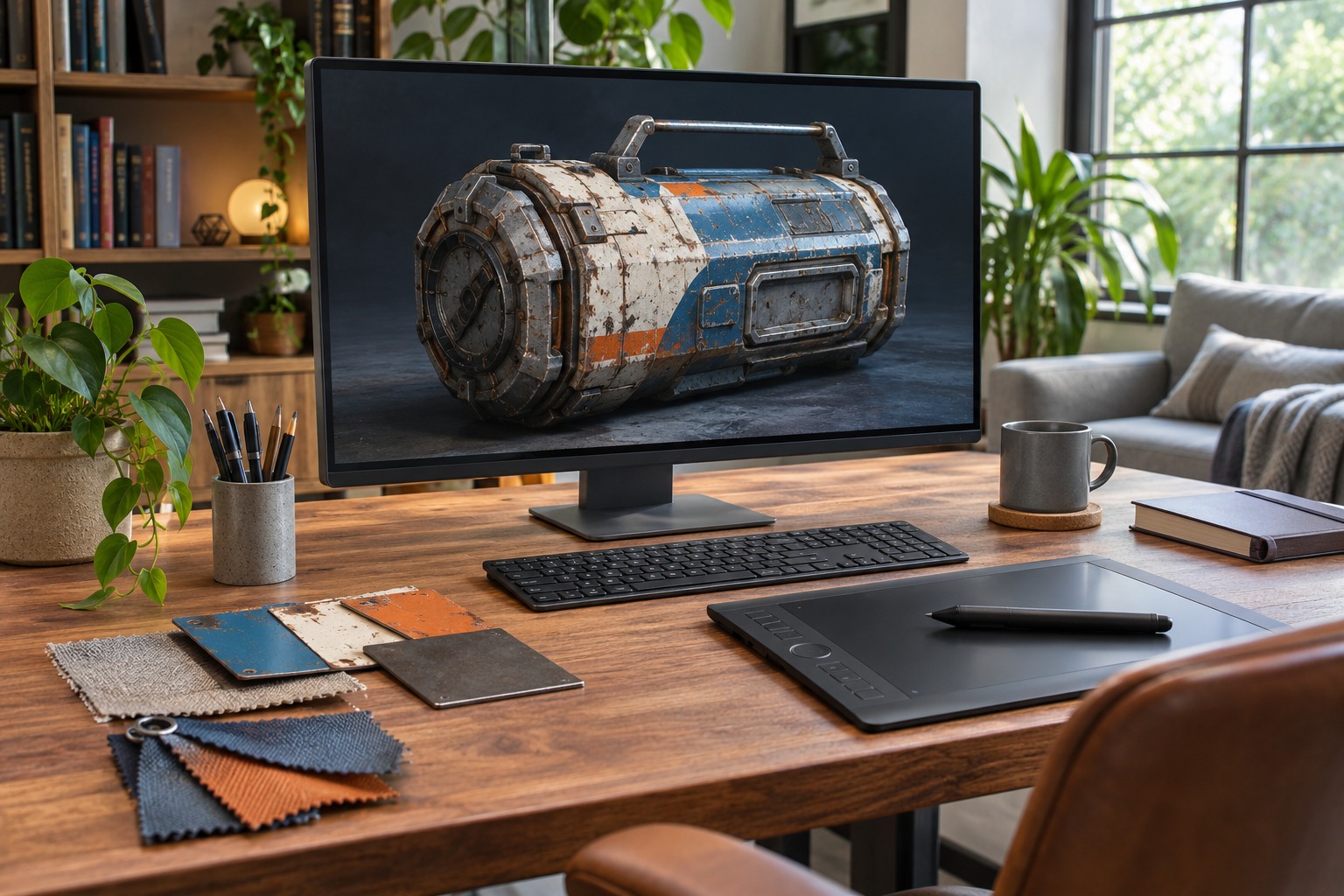
Suponga que su proyecto texturiza un recipiente de metal con paneles pintados, bordes desgastados y un gráfico de etiqueta distintivo. Se abre un guardado automático, pero el último ajuste de desgaste parece ausente. Primero, inspeccione los parámetros relevantes de capa y máscara en lugar de volver a pintar inmediatamente. Luego compare un SPP anterior y una exportación de textura sobreviviente. Estas fuentes pueden preservar diferentes partes del resultado previsto.
Si la exportación muestra la apariencia más reciente mientras que el proyecto anterior conserva una pila editable limpia, conserve ambas. Utilice el resultado como referencia para la reconstrucción deliberada en una nueva revisión del proyecto. No describa la máscara de uso reconstruida como datos originales recuperados a menos que realmente provenga de un candidato nativo. Tome nota breve de qué capas regresaron directamente y cuáles recreó a partir de evidencia visual.
Inspeccione cada canal de material importante
Compare el color base, la rugosidad, el comportamiento metálico, la altura y la salida relacionada con la normalidad según el flujo de trabajo real del activo. Una imagen en color correcta no establece que la respuesta de la superficie haya sobrevivido. Inspeccione el objeto bajo más de una luz representativa o condición de visualización. Esto puede revelar una variación de rugosidad faltante o detalles de altura que oculta una única ventana atractiva. Un caso comparable con comprobaciones útiles se explica en: Recuperar dibujos de Clip Studio Paint: datos de recuperación, copias y capas.
Mantenga los cheques vinculados al destino previsto. Un activo de juego y un activo de visualización pueden utilizar diferentes supuestos de exportación. Verifique los canales requeridos y la resolución antes de aceptar un paquete de mapas recuperado. Si solo sobreviven algunos canales, registre ese resultado parcial y decida si la información faltante requiere otra fuente, reelaboración o reconstrucción manual.
Haga coincidir los mapas horneados con la geometría aceptada
Los mapas de soporte horneados pueden depender de una malla, un mapeo y una configuración de horneado en particular. Compara su origen antes de utilizarlos con un proyecto recuperado. Un mapa con un nombre similar de otra revisión puede alterar el comportamiento del generador o crear artefactos. Conserve el par proyecto-mapa original cuando esté disponible y luego pruebe los cambios en una versión con nombre separado en lugar de sobrescribir la evidencia histórica.
Si es necesario volver a hornear, regístrelo como procesamiento regenerado e inspeccione el material resultante nuevamente. Un nuevo horneado puede resultar útil sin reproducir el resultado histórico exacto. Verifique las costuras, los bordes y las áreas empotradas representativas donde las dependencias son más importantes. Esto evita reclamar una restauración completa simplemente porque el proyecto ya no muestra una advertencia o el modelo se renderiza con algún material visible.
Validar el valor predeterminado de exportación y la interpretación del destino
Exporte un conjunto de texturas representativo a una nueva carpeta después de que el proyecto nativo pase las comprobaciones estructurales. Confirme la resolución, los formatos de archivo, el empaquetado de canales, los nombres y la convención de mapas normales según los requisitos del destino. Un proyecto válido puede producir un paquete inadecuado debido a un ajuste preestablecido incorrecto. Mantenga el diagnóstico de resultados separado de la cuestión de si la pintura original sobrevivió.
Vuelva a abrir o cargar esas salidas en el flujo de trabajo posterior previsto cuando sea práctico. Compare puntos de referencia conocidos y la respuesta de la superficie. Un canal empaquetado puede parecer desconocido en un visor de imágenes normal y al mismo tiempo seguir siendo válido para el uso previsto; por el contrario, una vista previa atractiva puede ocultar una disposición incorrecta de los canales. Utilice la interpretación real del destino para juzgar la entrega final en lugar de utilizar únicamente una miniatura genérica.
Conserve resultados útiles sin una recuperación de capas prometedora
Un conjunto de mapas superviviente puede cumplir con un requisito de entrega incluso cuando el SPP ya no esté. Verifique todos los conjuntos de texturas y canales requeridos y luego conserve un paquete verificado. Sin embargo, los mapas exportados generalmente no recrean automáticamente las máscaras, los generadores, los trazos de pintura y las relaciones de recursos editables originales. Mantenga claro ese logro más limitado al decidir cómo continuar con las revisiones futuras.
Si reconstruye un proyecto en torno a mapas recuperados, guárdelo como reconstrucción y conserve los resultados sin procesar. Puede recuperar el resultado visible mientras pierde controles de procedimiento convenientes. Una descripción clara de esa limitación respalda una elección de producción informada: usar las texturas verificadas, reiniciar desde un proyecto nativo anterior o invertir deliberadamente en reconstruir la estructura editable que falta. Si el proyecto estaba en un dispositivo externo, revisa también: Recuperación de disco duro externo.
Compare candidatos con una lista de verificación de activos específicos
Haga un breve registro de cada candidato nativo: fuente, fecha, revisión de la malla, conjuntos de texturas, estado de capa importante y resultado de apertura. Agregue un control visual distintivo. Esto convierte muchos archivos SPP con nombres similares en una comparación práctica. También evita que el tamaño del archivo o la actualidad superen la evidencia de que un candidato pertenece al mapeo incorrecto o al hito material aprobado.
Elija comprobaciones de aceptación que sean importantes para este activo. Un accesorio pequeño puede necesitar todos los conjuntos de texturas y un empaquetado de canales correcto, mientras que un objeto héroe puede requerir máscaras editables y detalles de alta resolución. No dé por sentado que cada candidato cumple con todos los propósitos porque se abre. Indique el nivel de recuperación útil y mantenga una lista sin resolver de recursos faltantes, capas reconstruidas o canales de salida no disponibles.
Mantenga la recuperación separada de la nueva dirección de arte
Preservar una línea de base recuperada antes de mejorar la superficie. Un nuevo tratamiento de color o patrón de desgaste puede ocultar si se recuperó el estado original. Guarde los cambios artísticos intencionales en otra revisión y mantenga los resultados de referencia para ambos. Esta separación proporciona una ruta de regreso si se rechaza la nueva dirección y facilita la revisión posterior de la recuperación misma.
Si aparece otra copia de seguridad, compárela con la lista sin resolver en lugar de reemplazar todo el proyecto aceptado. Puede recuperar una capa o recurso faltante mientras conserva un nuevo trabajo de reconstrucción útil. Una comparación enfocada protege la validación completa y evita que un candidato con apariencia más nueva reintroduzca silenciosamente asignaciones de malla más antiguas o exporte configuraciones.
Comparar un material recuperado entre sus mapas requeridos
Para el recipiente pintado, elija algunos puntos de referencia que ejerzan diferentes canales: un panel de color, un borde de metal desgastado, un área empotrada y una costura. Compare esas regiones en el candidato nativo y el conjunto de salida superviviente. Un mapa de color base correcto puede ocultar la falta de rugosidad o trabajo de altura. Mantener una pequeña lista de puntos de referencia hace que la decisión de recuperación sea específica en lugar de depender de una agradable vista sombreada.
A continuación, compare la lista de conjuntos de texturas con las asignaciones de materiales reales del activo. Un conjunto faltante puede afectar sólo a una gorra o un accesorio pequeño, que una vista previa amplia puede pasar por alto. Conserve la identidad de malla de cada candidato y establezca la organización en sus notas. Esto evita que un proyecto que recupera el cuerpo principal sea aceptado como completo mientras otra parte requerida permanece ausente o asignada de manera diferente.
Validar la relación entre pintura y mapeo
Una malla de origen más nueva puede conservar la forma y al mismo tiempo cambiar el mapeo que espera el detalle pintado. Verifique las marcas y costuras distintivas antes de reproyectar o repintar. Si la malla original sobrevive, pruébela primero en un proyecto copiado. Una relación de origen correcta puede restaurar la apariencia deseada sin necesidad de una nueva obra de arte, mientras que un ajuste forzado solo puede aproximarse a esa relación y necesita su propia revisión.
Cuando la malla exacta no esté disponible, registre cualquier sustituto y el procesamiento utilizado para que sea utilizable. Mantenga el SPP y los mapas recuperados sin modificar. Esto preserva la evidencia y le permite revisar la decisión si el modelo original aparece más adelante. También le da al siguiente artista una explicación clara de qué detalles provienen directamente de los datos guardados del proyecto y cuáles dependen de la reconstrucción. Hay más indicaciones oficiales en: documentación oficial de recuperación.
Mantenga los problemas de exportación separados de la pintura faltante
Si el modelo descendente parece incorrecto, inspeccione el ajuste preestablecido de exportación y la interpretación del canal antes de cambiar las capas recuperadas. Una convención de mapa normal o una falta de coincidencia de canales empaquetados pueden alterar la apariencia incluso cuando la pintura de origen está intacta. Pruebe una pequeña región conocida con la configuración de destino prevista y compárela con la vista nativa. Conserve la fuente aceptada mientras ajusta solo las opciones relacionadas con la salida.
Compare también la resolución real y la cobertura del conjunto de texturas. Un mensaje de exportación exitoso no prueba que todos los mapas requeridos hayan llegado a su destino. Vuelva a abrir los archivos representativos e inspeccione los nombres y las dimensiones. Un manifiesto de salida claro puede evitar que un usuario posterior mezcle mapas de dos candidatos de recuperación simplemente porque sus nombres base coinciden y sus fechas parecen similares.
Registre la recuperación editable más pequeña y útil
Puede recuperar la pila editable completa para un conjunto de texturas y conservar solo los mapas aplanados para otro. Indique explícitamente ese resultado mixto. Aún puede admitir una entrega práctica, pero las revisiones posteriores tendrán una flexibilidad diferente en todo el activo. Un breve registro de origen y salida hace que esos límites sean comprensibles y le brinda objetivos específicos si hay otra copia de seguridad disponible.
Vuelva a abrir el SPP aceptado y repita una verificación significativa de máscara o parámetro. Luego verifique el paquete de exportación almacenado en su destino. Esto confirma que el estado útil llegó al disco y sobrevive más allá de la sesión actual. Mantenga los candidatos sin procesar hasta que finalice la revisión normal, de modo que una discrepancia conduzca a una comparación específica en lugar de otra búsqueda en cada paquete de material y guardado automático.
Cuando un análisis de disco puede ayudar a encontrar archivos de Painter guardados
PandaOffice Drecov puede ayudar a localizar proyectos SPP guardados que faltan, guardados automáticos existentes, mallas de origen y exportaciones de texturas en almacenamiento accesible. Un escaneo no puede recrear una pintura que nunca llegó al disco ni derivar automáticamente la pila de capas editable original a partir de mapas aplanados. La sobrescritura y SSD TRIM pueden hacer que los datos eliminados no estén disponibles. Valide los candidatos en Painter y mediante el flujo de trabajo de salida requerido antes de aceptarlos.
Paso 1: seleccione el proyecto original o el volumen de guardado automático
Identifique el almacenamiento que contenía el SPP, su ubicación de guardado automático configurada o el paquete de recursos que falta. Prepare otro destino saludable y evite instalar software o exportar nuevas texturas grandes al origen. Registre si necesita capas nativas, una entrada de malla, un mapa horneado o una salida de textura final, porque esos objetivos admiten diferentes objetivos de recuperación. Antes de modificar la única copia, consulta también: documentación oficial de recuperación.

Paso 2: comparar proyectos nativos y mapas candidatos
Revise los nombres, rutas, fechas, tamaños y vistas previas compatibles disponibles. Conserve varias versiones plausibles de SPP y mantenga los paquetes de texturas complementarios por separado con notas fuente. Una vista previa del modelo reconocible no puede demostrar que todas las máscaras, canales y recursos sobrevivieron. Conserve suficiente contexto para comparar la identidad de la malla y la estructura del conjunto de texturas después de abrir los candidatos recuperados.

Paso 3: recuperar en otro lugar y probar en Painter
Guarde los candidatos en un destino independiente e inspeccione las copias nativas en un entorno Painter adecuado. Verifique la coincidencia de mallas, conjuntos de texturas, capas importantes, máscaras, recursos y detalles de superficies representativos. Exporte una prueba limitada con el ajuste preestablecido previsto e inspeccione el resultado de destino. Mantenga los archivos recuperados sin modificar hasta su aceptación y etiquete explícitamente las capas reconstruidas o los mapas de soporte regenerados.

Mantenga un proyecto nativo verificado y un paquete de texturas
Guarde y vuelva a abrir el SPP aceptado, conservando sus relaciones de origen requeridas y una exportación de referencia. Mantenga el paquete de textura validado claramente diferenciado de los candidatos históricos. Agregue un registro conciso de la revisión de la malla, configuraciones importantes y limitaciones no resueltas. Esto le da a otro artista un activo de trabajo comprensible en lugar de un proyecto que depende de una actualización de recursos no documentada o una carpeta temporal antigua.
Para protección futura, inspeccionar los destinos de autoguardado y retención con material desechable. Guarde los hitos deliberados antes de los reemplazos de malla, las actualizaciones amplias de recursos y la reestructuración importante de capas. Realice una copia de seguridad de los proyectos nativos de forma independiente y pruebe una copia conservada. Un proyecto editable verificado y un paquete de resultados brindan protección complementaria, aunque se debe asumir que ninguno contiene todo tipo de información en el otro.
- Verifique la identidad de la malla, los conjuntos de texturas, las capas importantes y los recursos necesarios.
- Compare canales de materiales significativos y mapas de apoyo en regiones representativas.
- Vuelva a abrir el SPP aceptado y verifique una exportación de textura lista para el destino.
- Mantenga hitos independientes y documente capas reconstruidas o recuperación de salida parcial.





