




Identifique qué tipo de trabajo de ZBrush perdió
Una escultura de ZBrush perdida después de un accidente puede significar un proyecto ausente, una herramienta faltante o un documento que muestra el modelo solo como información del lienzo. Primero, identifique el tipo de archivo y el estado de edición que necesita. Un proyecto ZPR, una herramienta ZTL y un documento ZBR no protegen información idéntica. Una imagen renderizada reconocible es una evidencia útil, pero no establece que los datos editables de la escultura tridimensional hayan sobrevivido.
Si la aplicación sigue respondiendo, conserve la escultura activa antes de reiniciar. Guarde una nueva copia nativa en un almacenamiento saludable y verifique que exista. También registre la herramienta actual, las subherramientas visibles, los niveles de subdivisión y un cambio reciente distintivo. Estas observaciones le ayudarán a comparar los candidatos a recuperación más adelante. Evite inicializar la sesión o cargar otro proyecto mientras la única escultura útil todavía exista en la memoria.
Conservar la herramienta actual y el proyecto por separado
Utilice la herramienta adecuada y los flujos de trabajo para guardar proyectos para los datos que desea conservar. Una copia de herramienta puede preservar la estructura nativa de la escultura seleccionada, mientras que un proyecto puede incluir información de sesión más amplia. Conserve ambos cuando sirvan para diferentes propósitos útiles. Bríndeles nombres claros que describan su función, en lugar de sobrescribir un candidato anterior porque el modelo visible les resulta familiar.
A continuación, verifique el destino fuera de ZBrush. Confirme el nombre del archivo, la extensión, la hora de modificación y el tamaño de archivo plausible. Un diálogo exitoso no reemplaza esta verificación básica. Luego mantenga la aplicación abierta hasta que tenga una copia almacenada utilizable. Si el guardado falla, conserve las salidas accesibles o los componentes útiles individuales por separado mientras mantiene el estado actual disponible para un diagnóstico posterior.
Método gratuito 1: inspeccionar los candidatos de QuickSave existentes
Abra LightBox e inspeccione el área QuickSave cuando esté disponible en su versión de escritorio. ZBrush proporciona un comportamiento QuickSave automático y manual con retención y sincronización configurables. Copie los candidatos prometedores antes de que la limpieza o las sesiones repetidas alteren el historial disponible. Verifique la configuración real y la ubicación de almacenamiento en su entorno en lugar de asumir que cada instalación conserva la misma cantidad de versiones o utiliza un directorio idéntico.
Compare los candidatos en torno a la última sesión de escultura útil. Un guardado posterior puede conservar un cambio no deseado, mientras que uno anterior conserva los detalles que necesita. Abra copias e inspeccione la escultura real, no solo la miniatura. Mantenga al menos el estado anterior más sólido y cualquier estado más nuevo y útil hasta que comprenda qué subherramientas, detalles y configuraciones de proyecto contiene cada candidato.
Verificar subherramientas y niveles de subdivisión
Inspeccione las subherramientas esperadas individualmente. Un proyecto puede mostrar el cuerpo principal y omitir un accesorio, un ojo o un detalle de superficie separado, pequeño pero importante. Compare nombres y componentes reconocibles con sus notas. También verifique los niveles de subdivisión disponibles antes de concluir que los detalles finos desaparecieron. Un nivel de visualización bajo puede ocultar detalles que permanecen disponibles en otro nivel, mientras que una exportación reducida puede carecer genuinamente de esa estructura.
Evite aplicar operaciones destructivas de subdivisión o remallado durante esta comparación. Primero conserve al candidato y luego pruebe los cambios en una versión separada. Si el modelo contiene capas de escultura u otras estructuras de edición importantes para su flujo de trabajo, inspecciónelas directamente. Una superficie de alta resolución puede preservar el resultado visible sin conservar todas las relaciones de edición convenientes que proporcionaba el proyecto nativo original. Para las causas relacionadas con el almacenamiento, consulta: Recuperación del disco duro.
Método gratuito 2: localizar hitos ZPR y ZTL deliberados
Busque archivos nativos en sus carpetas de trabajo, archivos de proyectos con fecha y paquetes entregados autorizados. Utilice nombres de proyectos anteriores además del nombre actual. Una carpeta movida o una cuenta de Windows modificada pueden hacer que un archivo parezca perdido sin eliminarse. Siga las rutas de archivos recientes disponibles hasta su destino real y compruebe si un acceso directo simplemente apunta a una ubicación obsoleta.
Mantenga a los candidatos nativos separados por fuente. Un ZTL puede proporcionar una valiosa escultura editable incluso cuando el proyecto ZPR más amplio ya no existe. Por el contrario, un proyecto puede conservar configuraciones de escena útiles que no se encuentran en una herramienta aislada. Compare el contenido con el objetivo de recuperación en lugar de seleccionar el archivo más grande. El tamaño y la actualidad son pistas, mientras que la estructura real de la SubTool y los detalles requeridos determinan la utilidad.
Utilice el historial de versiones existente sin reemplazar el trabajo actual
Si su sistema de respaldo o servicio de almacenamiento retuvo versiones de archivos anteriores, inspeccione las fechas cercanas al incidente. Restaure un candidato separado cuando sea posible. La sincronización por sí sola no prueba la protección histórica, porque puede propagar un reemplazo erróneo. Confirme que realmente existe una versión anterior y que contiene la escultura deseada. Conserve el estado útil actual antes de aplicar cualquier operación que reemplace el archivo activo.
Un colaborador también podrá realizar una entrega nativa anterior legítima. Solicite el hito relevante a través de su proceso autorizado normal e inspeccione lo que contiene el paquete. Una película giratoria o un renderizado de vista previa no es equivalente a un ZTL. Mantenga su valor práctico como referencia, pero no prometa que una superficie visible pueda regenerar automáticamente la estructura de edición original de la escultura nativa.
Método gratuito 3: recuperar geometría útil de exportaciones existentes
Un OBJ superviviente u otra exportación de malla compatible puede preservar la geometría de la superficie utilizable. Importe una copia a través de un flujo de trabajo adecuado y compare la escala, la orientación y las características principales. Esto puede reiniciar el trabajo cuando la escultura nativa no está disponible. Sin embargo, una malla exportada puede omitir el historial de subdivisión, esculpir capas, pintura múltiple u otra información según el formato y la configuración de exportación. Inspeccione lo que realmente regresa.
Trate esa ruta como una recuperación parcial cuando la estructura nativa está ausente. Mantenga la exportación sin cambios y guarde un nuevo proyecto de reconstrucción. Si reconstruye partes faltantes o recrea capas de edición, registre esos cambios. Un reemplazo práctico puede ser valioso sin pretender que el historial del pincel original o todos los componentes ocultos regresen directamente del archivo superviviente.
Distinguir imágenes de lienzo de datos de escultura editables
Un documento ZBR o una imagen renderizada pueden conservar una composición reconocible sin proporcionar el mismo objeto tridimensional editable. Inspeccione el tipo de archivo real y el comportamiento admitido antes de intentar rotar o continuar esculpiendo. Una captura de pantalla demuestra cómo se veía el trabajo en un momento dado, pero no prueba que los datos del modelo subyacente existan dentro de esa imagen. Para conocer el funcionamiento exacto del programa, consulta: documentación oficial de recuperación.
Utilice las imágenes supervivientes como referencia para los detalles, poses y presentaciones que faltan. Para dimensiones o superficies invisibles, prefiera geometría verificada o registros de diseño confiables. Reconstruir desde una vista requiere inferencia, especialmente cuando una superficie oculta otra. Etiquete ese trabajo como reconstrucción y valide el nuevo resultado según su propósito previsto en lugar de implicar que la recuperación de la imagen restauró automáticamente una escultura completa.
- Conserve el trabajo nativo abierto e inspeccione los candidatos de QuickSave disponibles.
- Compare los hitos deliberados de ZPR y ZTL con el contenido real de la escultura.
- Mantenga las exportaciones de geometría y las imágenes de referencia etiquetadas como fuentes de recuperación independientes.
- Guarde el resultado nativo aceptado con un nuevo nombre antes de continuar con la edición normal.
Diagnosticar un archivo nativo que existe pero no se carga
Copie el archivo nativo afectado antes de realizar la prueba. Registre el error exacto, la versión de la aplicación y si se abren archivos comparables en buen estado. Un problema de aplicación general y un proyecto dañado requieren respuestas diferentes. Evite guardar repetidamente al candidato a través de herramientas no relacionadas o cambiar su extensión como una supuesta conversión. Cambiar el nombre cambia la etiqueta, no la estructura interna de los datos nativos.
Compare una versión nativa anterior antes de intentar una reparación cada vez más compleja. Una escultura antigua intacta puede proporcionar una base más segura que un archivo parcial más nuevo. Conserve las exportaciones más recientes como evidencia visual o geométrica de los cambios faltantes. Esto le permite recuperar una línea de base editable útil y, al mismo tiempo, mantener claro qué detalles necesitan otra fuente o una reconstrucción deliberada.
Verifique el estado de visualización antes de declarar que faltan detalles
Inspeccione la visibilidad, la subherramienta seleccionada, el nivel de visualización y la vista actual. Un componente oculto o un nivel de visualización inesperadamente bajo pueden parecerse a una geometría faltante. Compare las estructuras disponibles con sus notas antes de realizar cambios. Mantenga intacto el candidato original para que pueda distinguir una corrección de visualización de una reconstrucción real de la información faltante de la escultura.
También inspeccione la presentación del material y la polipintura por separado de la forma. Un material diferente puede ocultar detalles finos de la superficie o hacer que un modelo parezca desconocido. Utilice condiciones de visualización neutrales adecuadas para la comparación geométrica y luego verifique la información de color a través de los controles nativos relevantes. Esto evita rechazar geometría utilizable porque una configuración de presentación difiere, o aceptar trabajos de color incompletos porque la silueta parece correcta.
Trabajar a través de un ejemplo de escultura de múltiples subherramientas
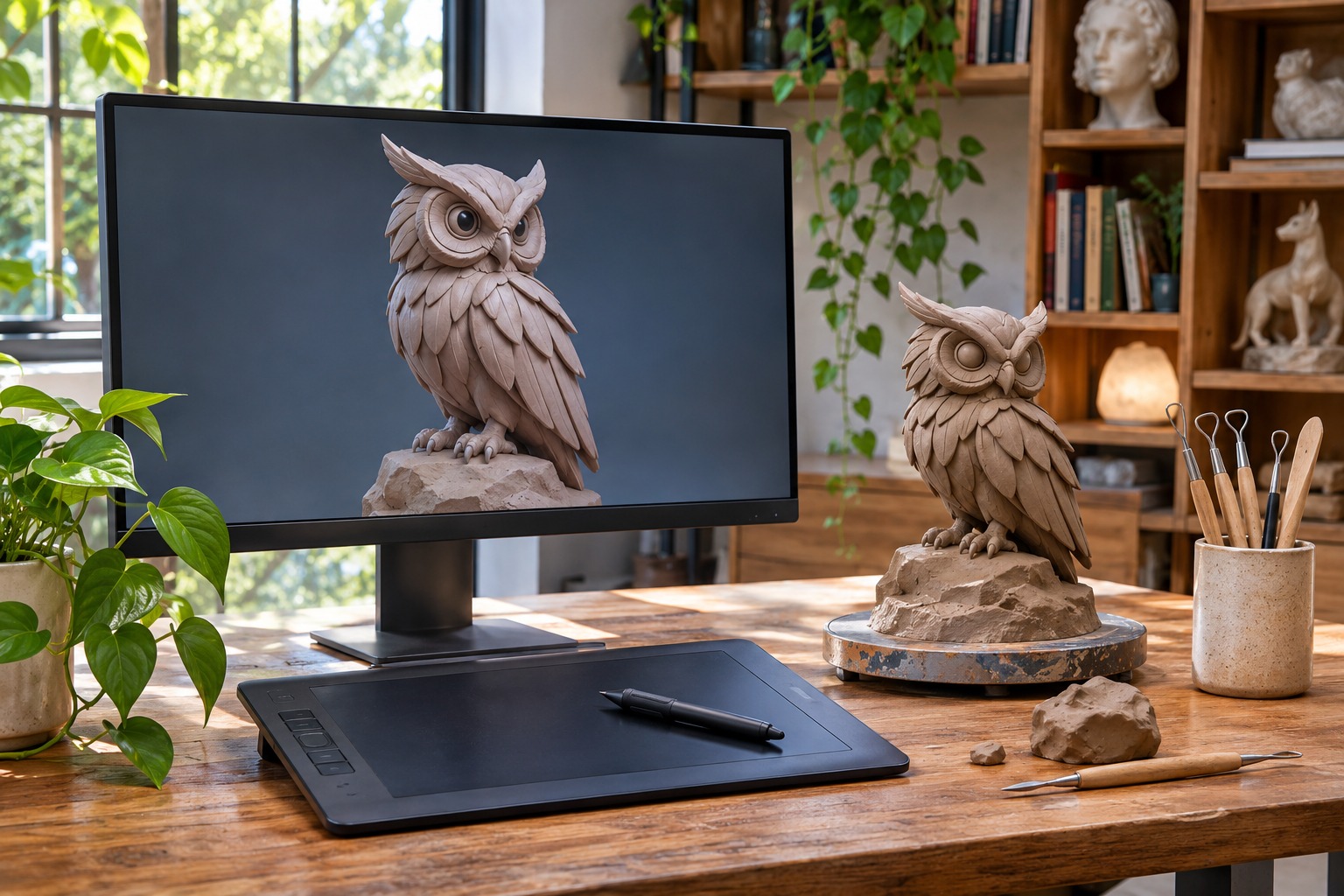
Suponga que su escultura es un búho con cuerpo, ojos separados, plumas y una base pequeña. Un candidato a QuickSave comienza con una forma general convincente, pero los detalles más recientes parecen ausentes. Comience verificando la SubHerramienta relevante y sus niveles de subdivisión. Luego compare una región de pluma distintiva con un renderizado de referencia. Esto reduce el problema al estado de visualización, un hito de escultura más antiguo o una geometría realmente faltante.
Si otro candidato contiene el trabajo de plumas pero carece de un ajuste de base posterior, conserve ambos antes de combinar cualquier cosa. Transfiera solo componentes útiles verificados a través de flujos de trabajo compatibles en un proyecto recién nombrado. Luego compare la posición, la escala y la relación entre las piezas. Una carga exitosa de un componente no establece que pertenezca a la misma pose o hito del proyecto que el resto de la escultura.
Validar simetría, postura y superficies ocultas
Inspeccione el modelo desde varias direcciones, incluidas las superficies ausentes en la imagen de referencia. Una vista frontal recuperada puede parecer completa mientras que la parte posterior contiene un estado anterior. También compare las relaciones de pose y simetría según la escultura real. No refleje automáticamente la geometría para ocultar un lado faltante sin preservar al candidato y registrar esa elección de reconstrucción. Un caso comparable con comprobaciones útiles se explica en: Recuperar dibujos de Clip Studio Paint: datos de recuperación, copias y capas.
Verifique detalles finos en más de una región. Un pequeño parche intacto no prueba que la superficie completa de alta resolución haya sobrevivido. Para un activo de producción, inspeccione las áreas que son importantes para la cámara prevista o el flujo de trabajo posterior. Para la fabricación, verifique los requisitos de geometría de forma independiente. La prueba de aceptación debe seguir el propósito de la escultura, en lugar de depender de una captura de pantalla atractiva.
Evaluar los límites del historial de deshacer
La configuración de QuickSave puede afectar si el historial acompaña a un candidato guardado. Por lo tanto, inspeccione el historial disponible directamente y verifique la preferencia relevante en lugar de prometer que todas las pinceladas anteriores pueden regresar. Una escultura nativa útil puede seguir siendo editable incluso cuando su secuencia de deshacer original no esté disponible. Establezca claramente esa distinción para que una acción histórica faltante no se confunda con una pérdida total de geometría.
No retrocedas a través del único estado actual útil sin preservarlo. La navegación del historial puede exponer trabajos más antiguos, pero una copia nativa separada le brinda una referencia estable para comparar. Si restaura un estado anterior, guarde un nuevo hito e inspeccione las mismas características de aceptación nuevamente. Esto mantiene su proceso de recuperación comprensible y reversible durante toda la investigación.
Revisar los mapas posteriores y las exportaciones por separado
Si la escultura alimenta otra aplicación, conserve las exportaciones de desplazamiento, normalidad, textura y geometría que le pertenecen. Combínelos con la revisión y el mapeo correctos del modelo. Un mapa intacto puede proporcionar evidencia superficial útil sin reconstruir automáticamente toda la escultura original. Por el contrario, una escultura recuperada no prueba que todos los mapas exportados previamente sigan disponibles o sean apropiados para la topología aceptada.
Probar una exportación representativa en su destino previsto. Compare la orientación, la escala, los detalles de la superficie y cualquier comportamiento de color requerido. Mantenga la configuración de exportación y la revisión del modelo en sus notas cuando afecten la interpretación. Esto separa la calidad de recuperación nativa de una opción de salida inadecuada y evita que una discrepancia posterior se diagnostique erróneamente como una pérdida de la geometría de la fuente recuperada.
Compare la topología antes de reutilizar mapas detallados
Es posible que un mapa creado para una malla anterior no coincida con un modelo recuperado más nuevo. Inspeccione la relación de mapeo y geometría relevante antes de la sustitución. Una superficie puede parecer plausible en un área y distorsionada en otra. Conserve el par de mapa de malla original cuando esté disponible y mantenga cualquier trabajo de reprogramación o transferencia como un paso de reconstrucción distinto con su propia validación.
Si no existe la malla de origen exacta, decida si los mapas supervivientes admiten un resultado útil más limitado. Puede recuperar una referencia de textura o reconstruir detalles seleccionados sin recuperar la estructura completa de la escultura nativa. Registre ese límite. Esto evita descartar material superviviente útil y exagerar lo que demuestra sobre la geometría oculta o el proceso de edición original. Si el proyecto estaba en un dispositivo externo, revisa también: Recuperación de disco duro externo.
Proteja el almacenamiento de origen durante las búsquedas de archivos perdidos
Si se eliminó el archivo nativo o la carpeta QuickSave, reduzca las escrituras a su volumen original. No cree nuevos guardados ni exportaciones de esculturas grandes allí durante la búsqueda. Las copias de seguridad existentes y en buen estado deben tener prioridad cuando puedan proporcionar los datos necesarios. La sobrescritura y el SSD TRIM pueden hacer que los bytes eliminados no estén disponibles, por lo que ningún análisis puede garantizar que un proyecto nativo intacto siga siendo recuperable.
Un dispositivo que se desconecta o informa errores de acceso persistentes necesita atención especial. La carga repetida de aplicaciones puede provocar un almacenamiento inestable sin mejorar la escultura. Conserve copias sanas disponibles y considere la ayuda de un especialista para los síntomas de falla física. El objetivo es obtener la mejor fuente utilizable con la menor interrupción posible, sin forzar repetidamente que un volumen defectuoso parezca normal.
Elija un punto de aceptación antes de reconstruir todo
Para una fecha límite de renderizado, una escultura anterior verificada más una imagen final sobreviviente pueden ofrecer un punto de partida práctico. Para una escultura detallada y continua, las subherramientas nativas y la estructura de resolución son más importantes. Defina qué información faltante cambia el resultado. Esto evita comparaciones interminables de candidatos casi idénticos mientras un componente faltante genuinamente importante permanece sin examinar.
Mantenga una lista concisa de asuntos pendientes. Podría incluir un accesorio reconstruido, un historial de deshacer ausente o un mapa que necesita regeneración. Conserve esos datos junto con el proyecto aceptado. Si aparece otra copia de seguridad más adelante, puede compararla con espacios específicos en lugar de reemplazar toda la escultura verificada y arriesgarse a realizar trabajos de reconstrucción más nuevos y útiles.
Compare una escultura con su uso en producción
Antes de elegir la escultura de búho aceptada, identifique lo que requiere la siguiente tarea. Un renderizado con plataforma giratoria puede utilizar la superficie visible de alta resolución, mientras que el modelado posterior necesita componentes nativos convenientes. Un flujo de trabajo de fabricación puede requerir un conjunto diferente de comprobaciones geométricas. Mantenga estos objetivos separados para no rechazar un resultado parcial útil ni aceptar una exportación reducida que no pueda respaldar la revisión planificada real.
Cree un pequeño registro de candidato con el cuerpo, los ojos, las plumas, la base y cualquier otro componente significativo. Para cada uno, observe si el candidato nativo contiene datos editables, si una exportación conserva solo su superficie y si una imagen de referencia simplemente muestra su apariencia. Esto hace que la búsqueda restante sea específica y evita que la atractiva silueta general oculte una parte pequeña pero importante que falta.
Inspeccione los detalles en todos los niveles antes de reconstruir
Compare la misma región distintiva en los niveles de subdivisión disponibles. Un nivel mostrado bajo puede explicar detalles aparentemente faltantes sin pérdida de archivos. Por el contrario, un candidato que contenga sólo una superficie reducida puede realmente carecer de información de mayor resolución. Conserve la estructura original durante las pruebas y no la subdivida repetidamente en una única copia como sustituto para identificar qué datos realmente sobrevivieron.
Si es necesario transferir un componente recuperado a otro candidato, verifique su escala y ubicación antes de continuar esculpiendo. También inspeccione la costura o el área de contacto entre los componentes. Un ojo correctamente recuperado aún puede asentarse incorrectamente en un cuerpo desde otra postura. Mantenga disponibles las versiones fuente y guarde el resultado combinado como reconstrucción cuando una elementos de diferentes hitos históricos. Hay más indicaciones oficiales en: documentación oficial de recuperación.
Emparejar evidencia de color y geometría
Un renderizado en color puede ayudar a confirmar la paleta aceptada sin probar que existe polipintura editable en el candidato nativo. Inspeccione los datos de color directamente y compare algunas regiones distintivas. Del mismo modo, un material neutro puede hacer que sea más fácil juzgar los detalles finos intactos. Utilice ambos tipos de vista deliberadamente en lugar de permitir que una elección de presentación determine si cree que se recuperó la geometría o el color.
Cuando solo una textura o una imagen renderizada conserva una característica, registre su calidad y contexto de mapeo. Una vista previa comprimida puede guiar la reconstrucción sin proporcionar los detalles originales. Mantenga esa fuente sin cambios e identifique cualquier área repintada manualmente en el registro de recuperación. Esto le da a otro artista un punto de partida preciso en lugar de esperar que todos los controles de color originales regresen automáticamente.
Preservar una línea base de comparación limpia
Guarda al mejor candidato nativo ante nuevos cambios artísticos. Luego cree otra revisión para reconstrucción o mejoras. De lo contrario, una nueva postura o un tratamiento superficial pueden dificultar la comparación de la recuperación aceptada con la evidencia. Mantener ese límite claro protege tanto la fuente histórica como el nuevo trabajo útil que cree para completar el activo.
Finalmente, vuelva a abrir el maestro aceptado e inspeccione nuevamente un componente importante y una región de detalles finos. Verifique una exportación representativa si otra aplicación utilizará la escultura. Esto confirma que el estado aceptado llegó al almacenamiento y que su resultado práctico sigue siendo utilizable. Conserve los candidatos sin procesar hasta que se complete la revisión normal para que una discrepancia posterior pueda conducir a una comparación enfocada en lugar de otra búsqueda de recuperación completa.
Cuando un análisis de disco puede ayudar a encontrar archivos Sculpt guardados
PandaOffice Drecov puede ayudar a buscar en el almacenamiento accesible proyectos ZPR guardados faltantes, herramientas ZTL, archivos QuickSave y exportaciones de imágenes o mallas relacionadas. Úselo cuando los archivos mismos estén ausentes después de verificar las rutas de copia nativas y existentes. No puede recrear cambios de escultura no guardados que nunca llegaron al almacenamiento ni reconstruir el modelo tridimensional original a partir de una captura de pantalla. La compatibilidad con la vista previa y la integridad del archivo varían.
Paso 1: Seleccione el volumen Original Sculpt o QuickSave
Identifique el almacenamiento que realmente contenía la escultura nativa o su carpeta de respaldo. Prepare otro destino saludable y evite instalar software de recuperación o generar nuevos archivos guardados en la fuente. Registre si necesita un proyecto, una herramienta seleccionada, una exportación de geometría o una imagen de referencia. Esos objetivos pueden vivir en diferentes ubicaciones y proporcionar diferentes niveles de recuperación editable. Antes de modificar la única copia, consulta también: documentación oficial de recuperación.

Paso 2: comparar archivos nativos y exportaciones
Revise las rutas disponibles, los nombres, las fechas, los tamaños y las vistas previas admitidas. Mantenga varias versiones nativas plausibles alrededor de la última sesión útil. Conservar las exportaciones complementarias por separado con sus notas de origen. Una miniatura reconocible no puede demostrar que cada subherramienta, nivel de detalle o componente de color haya sobrevivido. Conserve suficiente contexto para probar a cada candidato sin confundir un proyecto anterior con un resultado plano más nuevo.

Paso 3: recuperar en otro lugar e inspeccionar en ZBrush
Guarde los candidatos en un destino independiente y pruebe las copias nativas en ZBrush. Verifique las subherramientas, la visibilidad, la estructura de subdivisión, los detalles importantes de la escultura y la información de color requerida. Pruebe una exportación representativa descendente cuando sea relevante. Mantenga los archivos recuperados sin modificar hasta su aceptación y documente cualquier componente que haya recreado o transferido manualmente para que el resultado refleje con precisión lo que proporcionaron los archivos supervivientes.

Conservar un archivo maestro de escultura verificado y versiones independientes
Guarde el proyecto nativo aceptado y cualquier copia útil de la herramienta con nombres claros. Vuelva a abrirlos y repita las comprobaciones específicas que establecieron la aceptación. Mantenga los resultados de referencia, los mapas relacionados y las notas sin resolver en una estructura clara. Esto proporciona un punto final de recuperación reproducible en lugar de dejar la única escultura aceptada en una sesión abierta o entre varios candidatos con nombres ambiguos.
Para trabajos futuros, pruebe el comportamiento real de QuickSave con material desechable y verifique la configuración de retención. Guarde los hitos deliberados antes de realizar cambios importantes, cambios de pose y otras ediciones sustanciales. Haga una copia de seguridad de los archivos nativos independientemente del almacenamiento activo y luego abra una copia retenida de vez en cuando. Una escultura probada con una estructura conocida proporciona una protección más fuerte que una carpeta de nombres de archivos cuyo contenido nunca ha verificado.
- Verifique las subherramientas significativas, la estructura de resolución, la pose y los detalles importantes de la superficie.
- Verifique la información de color y las exportaciones relacionadas con la revisión del modelo prevista.
- Vuelva a abrir el maestro nativo aceptado y conserve los candidatos de recuperación sin procesar hasta que finalice la revisión.
- Documente los elementos reconstruidos y mantenga hitos esculpidos con fecha independiente.





