




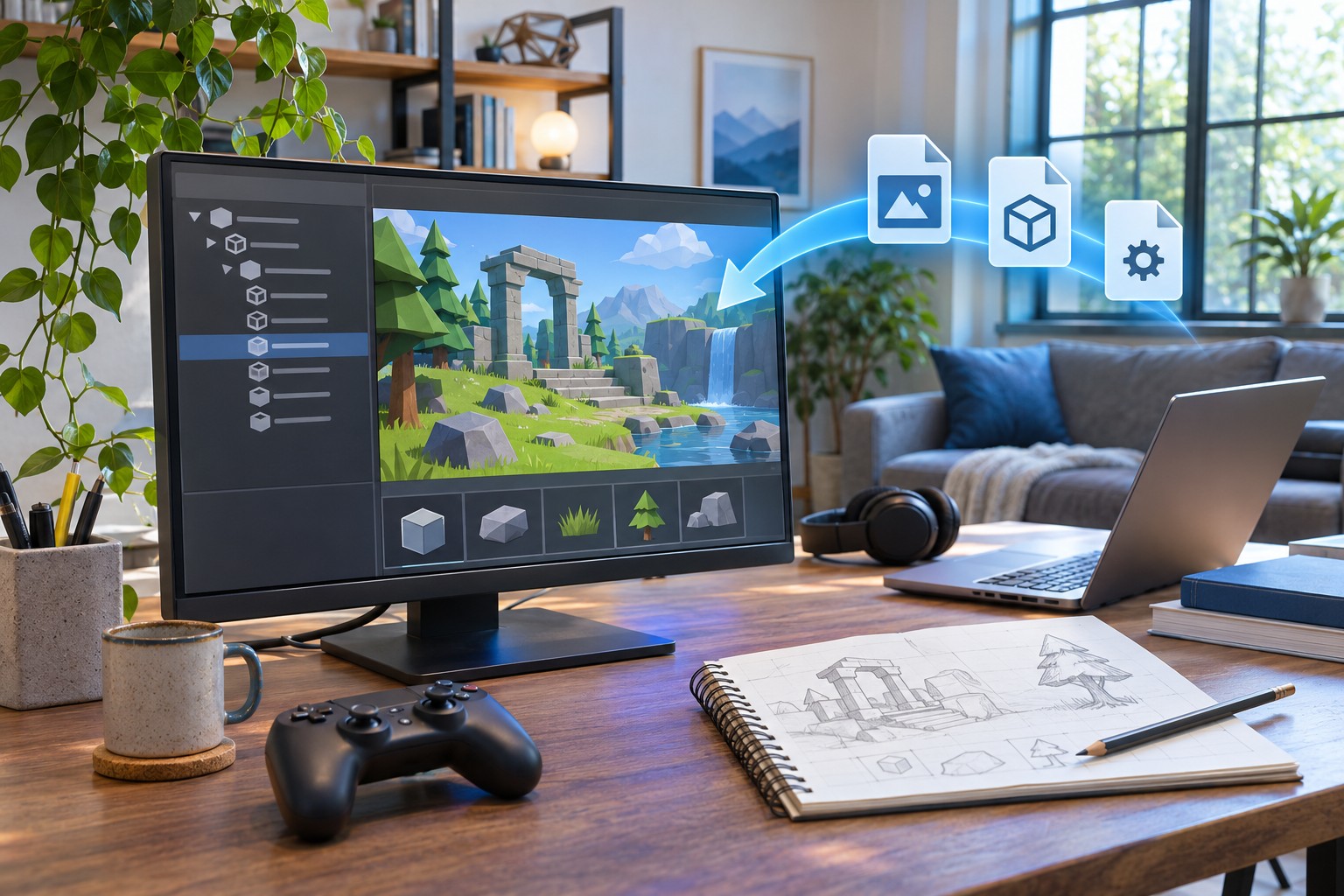
Separe las escenas que faltan de las referencias de activos que faltan
Un proyecto de Unity puede abrirse correctamente mientras falta trabajo importante. Es posible que veas una escena vacía, guiones faltantes, materiales rosados u objetos cuyas referencias se han roto. No todos estos síntomas significan que los archivos subyacentes hayan sido eliminados. Comience por identificar si perdió una escena guardada, un recurso, sus metadatos o el entorno que permite a Unity interpretar el proyecto correctamente.
Por ejemplo, un modelo puede sobrevivir en el disco mientras sus metadatos originales desaparezcan. Luego, Unity puede asignar una nueva identidad cuando importa el modelo, dejando las referencias de escenas existentes sin resolver. Es posible que reemplazar el modelo por una copia visualmente idéntica no repare esas referencias. Primero conserve el proyecto y luego busque los archivos originales coincidentes y sus relaciones en lugar de recopilar activos aislados sin contexto.
Preservar lo que aún está abierto
Si la escena deseada permanece abierta con cambios útiles no guardados, guárdela con un nombre de recuperación separado antes de cerrar el editor. Conserve también cualquier secuencia de comandos o edición de activos no guardada mediante una copia adecuada. Evite presionar acciones de descarte amplio o revertir hasta que comprenda qué cambios actuales son importantes. Una prueba de recuperación no debería borrar la única versión en vivo de una escena que aún puedes inspeccionar.
Copie el proyecto accesible completo en una ubicación saludable antes de cambiar su estructura. Incluya las carpetas de origen Activos, Paquetes y Configuración del proyecto, junto con otras entradas específicas del proyecto. Registre la versión del editor y las dependencias instaladas. Mantenga los cachés generados separados en su inventario, pero no elimine nada del único proyecto sobreviviente mientras diagnostica la pérdida. Las carpetas de origen y los metadatos merecen especial atención.
Confirme el proyecto correcto y la escena guardada
Verifique la ruta completa del proyecto en Unity Hub y el editor. Un proyecto duplicado o una compra anterior se pueden abrir con un nombre familiar y contenido diferente. Luego inspecciona qué escena está realmente cargada. Una nueva escena vacía no es prueba de que la escena de producción guardada haya desaparecido. Busque en el árbol de Activos conservados el archivo .unity esperado y compare los objetos reconocibles o la organización de la escena.
Si la escena esperada existe, abra una copia a través del flujo de trabajo del proyecto e inspeccione la consola. Registre los scripts faltantes, los activos no resueltos y los errores de dependencia antes de intentar solucionarlos. El primer error puede explicar muchos síntomas posteriores. Por ejemplo, un error de compilación puede impedir el comportamiento esperado incluso cuando la escena y el origen del script permanecen presentes. La recuperación de archivos no es la primera solución a un problema de resolución de dependencias.
Distinguir los activos de origen de los datos generados
Unity genera representaciones importadas y cachés a partir de las entradas del proyecto. Un caché sobreviviente no es un sustituto completo de los archivos fuente faltantes, los metadatos originales o las escenas guardadas. No asuma que un juego creado o un directorio de biblioteca grande contiene un proyecto editable fácilmente recuperable. Mantenga esos artefactos como evidencia, pero primero busque las fuentes reales del proyecto y las copias completas existentes.
De manera similar, un archivo de escena no necesariamente incorpora todas las texturas, mallas, animaciones y secuencias de comandos a las que hace referencia. Su utilidad depende del proyecto circundante. Haga un inventario de las relaciones que faltan en lugar de juzgar la recuperación por el nombre de una escena recuperada. Necesita un conjunto coherente de identificadores y activos de origen, además de la configuración del proyecto que haga que el editor interprete esos activos según lo previsto.
Método gratuito 1: restaurar activos y metaarchivos coincidentes
Los metadatos de Unity registran información importante sobre los activos importados, incluidas sus identidades. Al restaurar un repositorio existente o una copia de seguridad de un proyecto, mantenga cada activo con su complemento .meta original. Restaure el conjunto coincidente desde una revisión coherente a un proyecto copiado. Evite mezclar un recurso antiguo con metadatos más nuevos no relacionados simplemente porque sus nombres base coinciden.
Si un metaarchivo desapareció pero sobrevive una copia en buen estado, compárela antes de abrir el proyecto de prueba. Mantenga Unity cerrado mientras reemplaza deliberadamente los archivos de proyecto copiados para que no importe un estado intermedio incompleto. Luego vuelva a abrir con la versión del editor adecuada e inspeccione las referencias. Restaurar la identidad original puede ayudar a resolver las referencias existentes, pero solo cuando los archivos y el contexto del proyecto realmente corresponden.
- Identifique el activo faltante o reemplazado y su ruta esperada del proyecto.
- Encuentre una revisión existente coherente que contenga tanto el activo como su metaarchivo original.
- Restaure ese par en un proyecto de prueba preservado mientras el editor está cerrado.
- Vuelva a abrir el proyecto y verifique las referencias de escena, prefabricados y activos afectados.
No fabrique identificadores como atajo
La asignación manual de un identificador adivinado puede crear colisiones o señalar referencias al activo incorrecto. Un nombre de archivo familiar no establece la identidad original. Utilice metadatos existentes confiables siempre que sea posible y mantenga las ediciones experimentales alejadas de la línea base de recuperación aceptada. Si no se puede establecer la identidad original, documente esa limitación y planifique en su lugar una tarea deliberada de reparación o reconstrucción de referencias.
En el caso de una pérdida a nivel de carpeta, conserve los metadatos de la carpeta y los recursos individuales que la acompañan. Revise la jerarquía completa y cualquier relación específica del proyecto. Un proyecto puede utilizar paquetes, definiciones de ensamblaje, configuración direccionable u otros sistemas que agregan dependencias más allá de la escena visible. Recuperar un activo puede solucionar un síntoma y dejar la característica más grande incompleta, así que siga la ruta afectada a través del proyecto.
Método gratuito 2: abrir una escena guardada existente en una copia coherente
Busque copias completas del proyecto existente y revisiones del repositorio para encontrar la última escena guardada aceptable. Utilice una carpeta de pago o copia separada en lugar de restablecer el proyecto activo. Mantenga la versión del editor coherente inicialmente. Una escena guardada conocida puede proporcionar una base estable, pero es posible que le falten los cambios realizados después de guardarla. Compárelo con capturas de pantalla, notas y contenido del proyecto actual supervivientes.
Una vez que se abre la escena, inspecciona su jerarquía y componentes importantes. Compruebe si los objetos están inactivos, ocultos por los controles del editor o ubicados fuera de la vista actual antes de asumir la eliminación. Verifique que la escena esperada esté habilitada en el flujo del proyecto relevante. Estas comprobaciones pueden recuperar el acceso al trabajo existente sin restaurar archivos. También evitan que sobrescribas una escena válida mientras intentas resolver un problema de visualización o selección.
Compare las responsabilidades de las casas prefabricadas y de las escenas
Algunos cambios de objetos pertenecen a un activo prefabricado, mientras que otros existen como anulaciones específicas de la escena. Recuperar una casa prefabricada antigua puede afectar varias escenas, y restaurar una escena puede no restaurar una casa prefabricada modificada. Identifique dónde se almacenó el valor perdido antes de elegir un candidato. Inspeccione tanto la instancia como su activo de origen en un proyecto copiado y registre qué relación desea recuperar.
Evite aplicar o revertir cada anulación como reparación general. Eso puede reemplazar configuraciones válidas específicas de la escena. Compare deliberadamente los valores de los componentes afectados y los objetos secundarios. Si sólo un caso es incorrecto, una restauración de la casa prefabricada en todo el proyecto puede ser excesiva. Por el contrario, si muchas escenas comparten la misma casa prefabricada rota, reparar instancias aisladas puede ocultar la fuente común del problema en lugar de restaurar el activo deseado.
Método gratuito 3: utilizar un repositorio existente o exportar el código fuente
Una revisión de proyecto previamente comprometida puede proporcionar escenas, scripts, metadatos y configuración juntos. Inspeccione en una ubicación de trabajo separada, incluidos los objetos de archivos grandes que requiera el repositorio. Un pequeño archivo de puntero no es la textura o el modelo real. Verifique que la caja tenga el contenido real antes de concluir que un activo ha sido recuperado o que su falla en la importación demuestra corrupción.
Si no sobrevive ninguna escena nativa, las exportaciones de fuentes existentes pueden apoyar la reconstrucción parcial. Una exportación de modelo, un conjunto de texturas o un clip de animación pueden seguir siendo valiosos, pero no recrean todas las relaciones de escena, los valores de los componentes o el historial del editor. Etiquete este trabajo como reconstrucción. Mantenga la evidencia fuente y los nuevos cambios distintos de los archivos de proyecto nativos genuinamente recuperados para que pueda evaluar el esfuerzo restante de manera honesta.
Tenga cuidado con las dependencias de paquetes y complementos
Un proyecto antiguo puede no cargarse correctamente si faltan los paquetes o complementos necesarios. Revise la configuración del paquete conservado y las fuentes de instalación legítimas. No descargue complementos de reemplazo aleatorio simplemente porque un error menciona un nombre familiar. Primero determine la versión y la función de la dependencia original. Una discrepancia de versión puede cambiar la serialización o el comportamiento incluso cuando los recursos parecen importarse correctamente.
Mantenga la resolución de problemas de dependencia separada de la restauración de activos. Registre qué cambios de paquete realiza y pruébelos en copias. Si el proyecto recuperado espera un editor más antiguo, abrirlo directamente en una versión más nueva puede realizar migraciones que compliquen la comparación. Conserve una línea de base sin cambios antes de cualquier conversión y guarde los resultados actualizados por separado hasta que haya verificado que la escena importante y el comportamiento de los activos permanecen intactos.
Comprenda los límites de la recuperación de escenas no guardadas
No asuma que Unity mantiene un historial de guardado automático universal y permanente para cada escena y recurso. El comportamiento de recuperación disponible puede depender de la versión, las herramientas instaladas y lo que llegó al disco antes del incidente. Si el editor ofrece una opción de recuperación después de un fallo, conserve los datos accesibles del proyecto y evalúe el resultado ofrecido. Guarde inmediatamente una escena recuperada útil con un nombre distinto.
Si no existe una copia de recuperación y la escena nunca se guardó, es posible que un análisis normal de archivos eliminados no encuentre ningún archivo de escena completo. Concéntrese en los activos originales supervivientes y en cualquier estado real registrado del proyecto. Una captura de pantalla o una aplicación creada pueden ayudar a guiar la reconstrucción, pero ninguna proporciona automáticamente la escena editable original. Indique claramente esa limitación al estimar lo que ha logrado la recuperación.
Mantenga evidencia temporal antes de la limpieza
Después de un accidente, evite las herramientas de limpieza y los reinicios amplios del proyecto mientras queden pruebas útiles de recuperación. Conserve el directorio del proyecto accesible y los registros relevantes antes de solucionar problemas. Los registros pueden identificar la escena, la versión del editor o el recurso defectuoso incluso cuando no contienen el contenido faltante. Úselos como pistas para elegir un camino de recuperación, no como una promesa de que la escena misma sobrevive.
Si un proyecto copiado se abre solo después de eliminar los datos generados, mantenga la copia original conservada sin cambios. La reconstrucción de datos importados puede resolver un problema de caché, pero no puede recrear activos de origen ausentes ni sus identificadores originales. Haz esa distinción en tus notas. Una reimportación exitosa demuestra que las entradas supervivientes pueden generar datos de editor utilizables; no prueba que todos los insumos originales estuvieran presentes.
Validar referencias más allá de la vista de la primera escena
Una escena puede parecer correcta mientras las dependencias ocultas permanecen rotas. Inspeccione casas prefabricadas, materiales, animaciones, componentes de script y referencias de interfaz de usuario importantes. Verifique la consola y pruebe la función específica que falló. Si el proyecto utiliza escenas aditivas o carga en tiempo de ejecución, abrir una escena es solo una parte de la validación. Siga el punto de entrada normal en un entorno controlado para revelar los recursos faltantes que se utilizarán más adelante.
Para un recurso restaurado con metadatos, verifique las referencias en más de un lugar cuando se comparte ampliamente. Confirme que aparezca la malla o textura deseada, no simplemente cualquier recurso del mismo tipo. Una colisión de referencias puede producir contenido plausible pero erróneo. Utilice detalles visuales reconocibles, valores de componentes y comportamiento específico del proyecto para verificar la identidad en lugar de confiar únicamente en la ausencia de mensajes de error.
Verifique los scripts y los valores serializados juntos
Un script recuperado puede compilarse mientras los valores de la escena serializada ya no coincidan con sus campos. Revise los campos renombrados, las asignaciones de componentes y los valores predeterminados en torno al incidente. Si una secuencia de comandos se movió o se volvió a crear con metadatos diferentes, es posible que los componentes existentes no se vuelvan a conectar automáticamente. Compare el archivo complementario original y la relación esperada de la escena antes de realizar asignaciones manuales que podrían ocultar el problema de identidad subyacente.
Luego pruebe el comportamiento restaurado con un pequeño escenario reproducible. Por ejemplo, verifique que la interacción recuperada se active en el objeto deseado y utilice el valor configurado correcto. Mantenga las pruebas enfocadas en el objetivo de recuperación. Una sesión de juego general exitosa puede perder la característica exacta cuyos datos se perdieron, especialmente cuando la escena afectada es grande o contiene varias rutas alternativas.
Revisar la configuración del proyecto y crear entradas
Conserve la información de la versión del editor del proyecto, los manifiestos del paquete y las configuraciones relevantes con la fuente aceptada. Una escena restaurada en un proyecto nuevo arbitrario puede comportarse de manera diferente porque la entrada, el renderizado, las capas, la física o la configuración de compilación cambiaron. Compare esas configuraciones antes de cambiar el contenido recuperado para compensar. De lo contrario, puede introducir nuevas ediciones de escena para un problema que pertenece al entorno.
Para los equipos, coordine la revisión de recuperación aceptada a través del flujo de trabajo del proyecto existente después de la revisión. No mezcle accidentalmente metadatos experimentales locales con una línea base compartida. Inspeccione los cambios finales del archivo y asegúrese de que contengan activos reales en lugar de ruido generado. Un punto de control de recuperación claro debería explicar qué identificadores y dependencias se restauraron, qué comportamiento se probó y qué reconstrucción permanece incompleta.
Sepa cuándo la recuperación del almacenamiento es la prioridad
Si la unidad del proyecto muestra errores de lectura repetidos, se desconecta o faltan carpetas no relacionadas, trátelo como un problema de almacenamiento antes que como un problema del editor. Evite importaciones repetidas y aproveche ese volumen. Esas operaciones pueden escribir datos sustanciales y empeorar una situación frágil. Conserve el contenido legible y elija un enfoque de recuperación adecuado para la condición del dispositivo.
Para un volumen en buen estado con una eliminación reciente, un análisis de archivos específico puede ser razonable. El objetivo de recuperación debe incluir archivos de origen y metadatos coincidentes, no solo lo que produzca una vista previa reconocible. En el almacenamiento que ya ha descartado bloques eliminados, la recuperación puede ser limitada. Ninguna configuración del editor o interfaz de recuperación puede garantizar que los datos de origen sobrescritos o descartados vuelvan a estar disponibles.
Recuperar una escena con varias generaciones del mismo activo
Un proyecto puede contener varias versiones de un modelo o textura que parecen casi idénticas. Antes de restaurar uno, compare la ruta original, la identidad de los metadatos y la escena que hace referencia a él. Es posible que una exportación más nueva con un nombre familiar no sea el activo que la escena espera. Conserve cada candidato y pruébelo en un proyecto copiado. Esto evita reemplazar una referencia válida con un sustituto visualmente plausible que cambie el comportamiento en otros lugares.
Verifique la configuración de importación, así como los píxeles o la geometría visibles. La escala, la interpretación de la textura, la configuración del equipo y otras configuraciones pueden afectar el resultado independientemente de la apariencia del archivo fuente. Si los metadatos originales sobreviven, compárelos con el estado de importación actual antes de realizar cambios manuales. Una fuente recuperada y su configuración aceptada deben formar una línea de base deliberada. Mantenga cualquier ajuste nuevo por separado para poder explicar qué partes del resultado se restauraron y cuáles se ajustaron.
Inspeccionar rutas de carga en tiempo de ejecución
Algunos recursos aparecen sólo cuando la aplicación ejecuta una función específica. Por lo tanto, una vista previa de una escena puede parecer completa aunque falte contenido cargado en tiempo de ejecución. Siga la ruta de carga real utilizada por el proyecto y pruebe un caso representativo. No cree activos duplicados simplemente para silenciar un síntoma de falta de recursos antes de comprender el identificador o la ruta esperados. Una solución alternativa puede ocultar la relación original y dificultar la recuperación posterior.
Si el proyecto utiliza un sistema de gestión de contenidos o un catálogo generado, conserve su configuración y entradas autorizadas. Regenere los datos derivados sólo después de que las fuentes aceptadas sean coherentes. Un catálogo generado que señala contenido ausente no es un conjunto de activos recuperados. Registre el entorno y cree los pasos utilizados para la validación para que otra persona pueda reproducir la prueba sin depender de los cachés sobrantes de su máquina.
Mantenga separados el contenido del paquete y el contenido del proyecto
Un activo faltante puede pertenecer a un paquete instalado en lugar de a la carpeta de Activos del proyecto. Identifique la propiedad antes de restaurar archivos en una nueva ubicación. Copiar el contenido del paquete en el proyecto puede cambiar las referencias y actualizar el comportamiento de maneras que complican la comparación. Primero restaure la dependencia legítima esperada e inspeccione si la relación original regresa. Trate un reemplazo local deliberado como un cambio separado con su propia razón.
Para los paquetes personalizados mantenidos con el proyecto, incluya su origen y configuración en el inventario de recuperación. Una copia de seguridad del proyecto que excluye una ruta de paquete local puede parecer completa pero le faltan códigos o activos esenciales. Pruebe la copia aceptada desde una ubicación que no resuelva accidentalmente la ruta anterior. Esto expone dependencias que, de otro modo, su estación de trabajo habitual podría proporcionar de forma silenciosa.
Revisar la recuperación aceptada como cambio de activo del equipo
Antes de devolver el resultado al desarrollo compartido, inspeccione juntos el activo final y los cambios de metadatos. Busque cambios de identificador inesperados, recursos duplicados y archivos generados que no pertenecen al repositorio normal. Mantenga enfocado el punto de control de recuperación y describa la escena o característica concreta reparada. Esto ayuda a los compañeros de equipo a revisar los cambios en las relaciones en lugar de enfrentar una gran diferencia de importación inexplicable.
Si algunas referencias requirieron reconstrucción manual, enumerelas y pruebe sus usos importantes. No asuma que una referencia reparada en una escena cubre todas las rutas prefabricadas o de tiempo de ejecución. Conserve los archivos recuperados sin procesar hasta que la línea base compartida pase las comprobaciones pertinentes. Un conjunto de activos claro y aceptado, una pequeña nota de recuperación y una copia independiente verificada brindan al equipo un lugar confiable para continuar trabajando.
Cuando el software de recuperación de archivos se adapta a la situación
PandaOffice Drecov puede proporcionar una ruta de búsqueda de archivos de escenas eliminados, activos de origen o metadatos en almacenamiento legible. No repara automáticamente las relaciones GUID de Unity ni reconstruye un proyecto completo a partir de archivos aislados. Úselo después de verificar las ubicaciones reales del proyecto, las copias guardadas y el control de versiones existente. Las fuentes nativas con relaciones conservadas suelen proporcionar un punto de partida más claro que los candidatos recuperados no relacionados.
Confirme la compatibilidad de archivos disponible en su edición instalada antes de confiar en un escaneo en busca de formatos de proyecto poco comunes. Conserve archivos plausibles incluso cuando carezcan de una vista previa visual y compárelos a través de un proyecto copiado. Mantenga el destino recuperado separado del volumen afectado. La pregunta importante es si el conjunto recuperado forma un proyecto editable coherente, no si el escaneo enumera extensiones familiares.
Paso 1: seleccione el volumen que contiene los datos faltantes del proyecto
Elija el almacenamiento que contenía la carpeta de Recursos, la escena guardada o los metadatos reales. Si los activos de origen vivían en otra ubicación vinculada, registre ese objetivo de búsqueda por separado. Evite crear un proyecto de reemplazo en el volumen afectado. Reserve otro destino saludable para los resultados de recuperación y confirme la identidad del volumen a través de su capacidad y la ruta del proyecto original en lugar de adivinar solo a partir de una letra de unidad.

Paso 2: comparar recursos, escenas y archivos complementarios
Revise las rutas, nombres, tamaños, fechas y vistas previas compatibles disponibles. Conserva los metacompañeros originales con sus activos siempre que sobrevivan. Mantenga las versiones de escenas competitivas por separado, porque el candidato más nuevo puede reflejar un guardado incompleto. Inspeccione el contenido reconocible y la estructura del proyecto después de la recuperación. Una textura visualmente correcta no establece que su identidad original o todas las referencias a escenas relacionadas también sobrevivieron.

Paso 3: recuperar en otro lugar y probar una copia completa
Guarde los archivos seleccionados en un destino separado y luego cree un proyecto de prueba a partir de copias. Utilice la versión del editor adecuada, inspeccione los errores y pruebe las escenas y casas prefabricadas afectadas. Mantenga los originales recuperados sin cambios mientras resuelve las dependencias. Confirme tanto el contenido visual como el comportamiento del proyecto antes de reemplazar su línea base de trabajo actual. El éxito de la copia de archivos es solo el comienzo de la recuperación de un proyecto de Unity.

Confirmar un proyecto editable utilizable
Un resultado final sólido incluye las escenas aceptadas, los recursos de origen, los metadatos originales cuando estén disponibles y la configuración necesaria para abrirlos. Registre cualquier referencia que haya reparado manualmente y cualquier contenido que haya reconstruido. Esto hace que el resultado sea revisable y evita futuras confusiones sobre qué partes provienen de un estado guardado auténtico. Conserve el proyecto verificado en otra ubicación antes de reanudar el trabajo de producción normal.
- Confirme la ruta correcta del proyecto, la versión del editor y las carpetas de origen completas.
- Inspeccione guiones faltantes, identidades de activos, relaciones prefabricadas y referencias de escenas importantes.
- Ejecute comprobaciones de proyecto o modo de reproducción enfocadas para la función afectada.
- Guarde un punto de control de recuperación coherente y pruebe una copia independiente de ese punto de control.
Proteja las relaciones de activos en futuras copias de seguridad
Mantenga los activos y sus metaarchivos juntos en el flujo de trabajo normal de control de versiones y copia de seguridad del proyecto. Incluya la configuración del paquete y los ajustes del proyecto, y verifique que el contenido de archivos grandes realmente llegue a la copia de seguridad. Evite mover o reemplazar archivos de proyecto fuera del editor sin comprender las consecuencias de los metadatos. Una colección de texturas y modelos es útil, pero un proyecto de Unity recuperable también necesita sus identidades y relaciones.
Finalmente, pruebe la restauración de una pequeña copia completa del proyecto. Abra su escena guardada, inspeccione una casa prefabricada y realice una interacción representativa. Esto revela archivos fuente faltantes o suposiciones de paquetes antes de un incidente real. Una prueba de copia de seguridad exitosa le brinda evidencia de que el proyecto sigue siendo editable, en lugar de simplemente mostrar que existe una carpeta con el nombre correcto en otro dispositivo.
Recursos de recuperación relacionados
Explore las opciones de recuperación relevantes: Recuperación del disco duro, Recuperación de disco duro externo.
Para conocer otro caso de recuperación y sus comprobaciones prácticas, lea la guía de recuperación relacionada.
Consulte la guía del proveedor para la versión instalada: documentación oficial de recuperación 1, documentación oficial de recuperación 2, documentación oficial de recuperación 3.





