




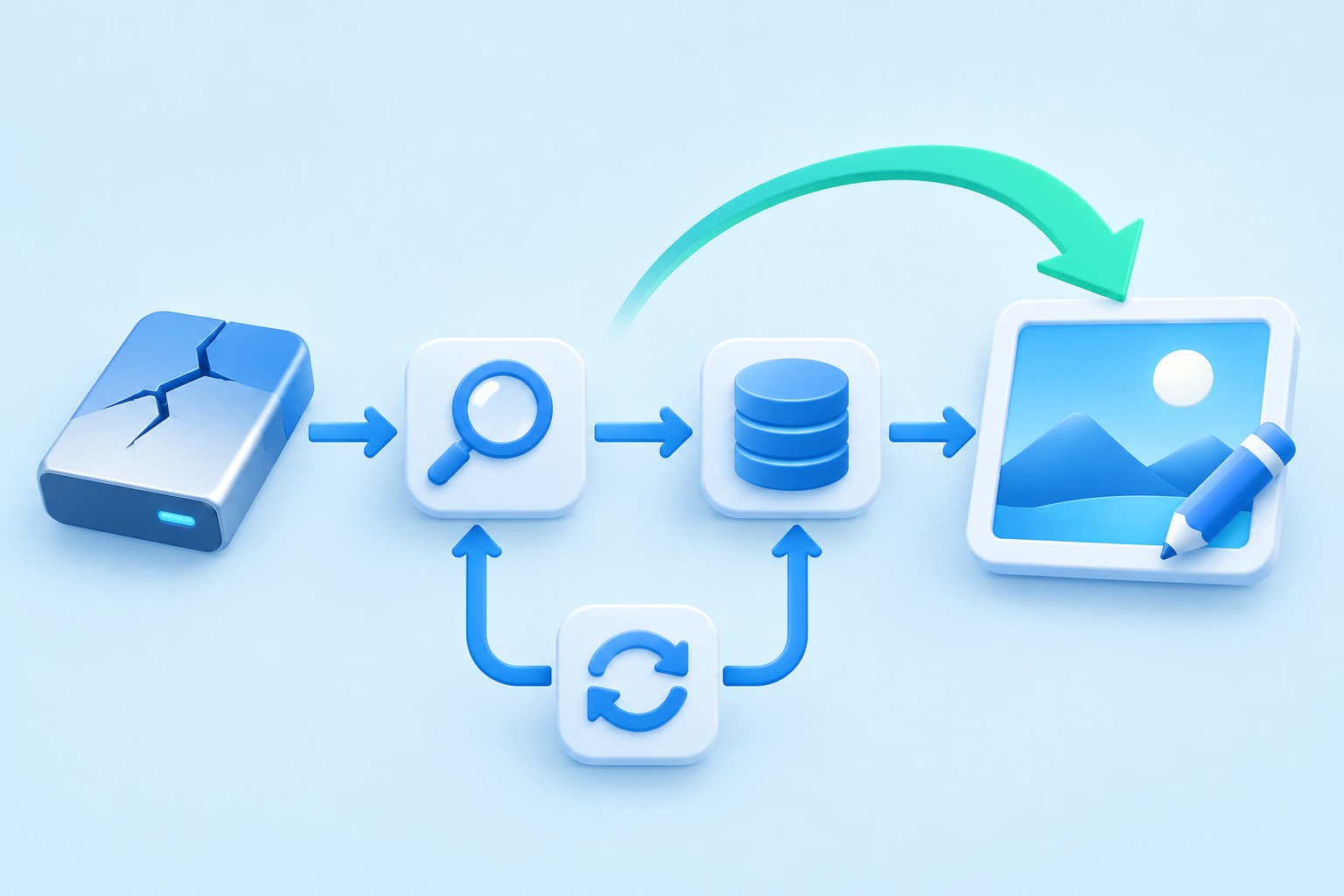
Recupere un diagrama editable de draw.io en lugar de solo su imagen
Para recuperar diagramas de draw.io, identifique dónde se almacenó el diagrama y si una imagen superviviente contiene datos de diagrama incrustados. Un archivo nativo .drawio o XML puede conservar formas y conexiones editables. Algunas imágenes exportadas también pueden contener esos datos. Sin embargo, una captura de pantalla que simplemente se parece al diagrama no contiene automáticamente su estructura editable.
Registre el título del diagrama, la opción de almacenamiento, el perfil del navegador y una etiqueta o conexión distintiva. Compruebe también si la pestaña de edición original permanece abierta. Si el contenido útil aún está visible, consérvelo inmediatamente guardándolo o exportándolo por separado. Una actualización del navegador o una limpieza de la caché pueden eliminar la ruta más fácil hacia el contenido que no ha llegado al destino previsto.
Mantenga la pestaña en vivo disponible
No cierre una pestaña de trabajo simplemente para probar si reabrirla ayuda. Primero utilice el flujo de trabajo Guardar como o exportar compatible con el editor para crear una copia del diagrama nativo en un destino local en buen estado. Luego vuelva a abrir esa copia guardada en otra vista de editor controlada y compare la página importante. Esto pone a prueba la persistencia sin sacrificar la única fuente visible.
Si el destino de guardado normal informa un problema de permiso o conexión, elija un destino autorizado alternativo para la copia de recuperación. La restauración del acceso al almacenamiento puede realizarse posteriormente. La prioridad inmediata es preservar los datos visibles del diagrama antes de que cambie el estado del navegador, en lugar de volver a intentar repetidamente el mismo destino fallido mientras la única copia permanece en la memoria.
Ruta nativa 1: guardar desde una sesión de editor sobreviviente
- Deje abierta la pestaña de edición original mientras inspecciona su contenido.
- Utilice Guardar como o una exportación de diagrama nativo adecuada.
- Guarde en un destino separado con un nombre de recuperación claro.
- Vuelva a abrir el archivo guardado y pruebe formas y conexiones editables.
Esta ruta conserva el diagrama actual cuando el editor aún lo mantiene. No es la recuperación de un estado histórico anterior. Compare la copia guardada con el original visible, incluidas las páginas y las etiquetas. Una descarga exitosa aún puede contener solo una página seleccionada o un archivo diferente si elige la opción de exportación incorrecta.
Probar la editabilidad sin cambiar la referencia.
En el diagrama copiado, seleccione una forma e inspeccione su texto y puntos de conexión. Luego deshaga cualquier cambio de prueba inofensivo o cierre sin reemplazar el archivo aceptado. Un diagrama mostrado como una imagen plana puede parecer correcto pero carecer de formas nativas. Verifique el tipo de objeto que realmente recuperó antes de prometer que el documento está listo para continuar editándolo.
Inspeccione también las pestañas de las páginas, las capas ocultas y los enlaces importantes. Una vista previa de la primera página no establece que un diagrama técnico de varias páginas haya sobrevivido. Grabe cualquier página o capa que difiera de la fuente en vivo. Si la fuente tiene ediciones tardías no guardadas, conserve la pestaña original hasta que haya confirmado que el guardado nativo separado las incluye.
- Utilice el mismo perfil de navegador y contexto de navegación normal que la sesión original.
- Abra la selección de almacenamiento del navegador compatible con el editor.
- Localice el diagrama deseado y compare su contenido distintivo.
- Guarde un archivo nativo adicional fuera del almacenamiento exclusivo del navegador.
Un diagrama almacenado en el navegador pertenece a ese contexto del navegador. Abrir un perfil diferente, una ventana privada u otro dispositivo puede mostrar una colección diferente. Una lista vacía no prueba que se haya eliminado el diagrama original. Verifique el entorno original antes de recrear el archivo o borrar los datos del sitio como paso de solución de problemas.
Los cambios en la caché y los datos del sitio pueden afectar la información en la que se basa la aplicación web. Conserve primero cualquier diagrama accesible. Si el almacenamiento del navegador ya no lo contiene, vaya a otras fuentes supervivientes, como exportaciones nativas, archivos adjuntos originales o historial del proveedor. Reinstalar el navegador o borrar datos no puede recrear un diagrama anterior que ninguna fuente sobreviviente conserva.
Cuando encuentre un candidato almacenado en el navegador, compare sus nodos reales y el último cambio significativo en lugar de confiar en el título. Un diagrama con un nombre similar puede ser un borrador anterior. Guarde las alternativas útiles por separado y registre su alcance antes de decidir cuál representa el hito de recuperación aceptado.
Ruta nativa 3: abra una imagen con datos de diagrama incrustados
- Localice el PNG, SVG u otro candidato compatible exportado original.
- Conserve el archivo original en lugar de utilizar una captura de pantalla del mismo.
- Abra el candidato copiado en draw.io a través de una importación compatible o un flujo de trabajo abierto.
- Compruebe si las formas, etiquetas, capas y páginas siguen siendo editables.
Draw.io puede incrustar datos de diagramas en formatos de exportación compatibles cuando se selecciona la opción correspondiente. Eso hace que una imagen original exportada sea una fuente potencialmente útil. Sin embargo, no todas las imágenes tienen estos datos. Un servicio de mensajería, un optimizador de imágenes o una operación de captura de pantalla pueden conservar la imagen visible y al mismo tiempo eliminar la información incrustada necesaria para la edición nativa.
Compare el archivo real, no su apariencia
Un PNG exportado y una captura de pantalla pueden verse idénticos con un zoom normal y al mismo tiempo conservar información muy diferente. Pruebe el archivo original directamente. Si el editor la importa como una sola imagen, no afirme que se devolvió la estructura del diagrama. Conserve la imagen como referencia visual y continúe buscando una fuente de datos nativa o integrada.
Si los datos se vuelven a abrir como contenido editable, inspeccione una conexión compleja y una página secundaria. La recuperación integrada aún puede representar un hito de exportación más antiguo. Guarde el diagrama recuperado como un nuevo archivo nativo y registre la fecha de exportación original, para que los usuarios posteriores comprendan qué ediciones puede y no contener.
Ruta nativa 4: restaurar un archivo nativo existente o una versión del proveedor
- Localice un archivo .drawio o XML, un archivo adjunto o una versión de almacenamiento autorizada sobreviviente.
- Conserve el expediente actual y el candidato anterior elegido por separado.
- Abra el candidato a través de draw.io y compare el contenido que falta.
- Guarde la recuperación aceptada como un documento nativo distinto antes de reemplazar nada.
El historial de versiones de un proveedor puede resultar útil cuando en realidad conserva el estado anterior deseado y su cuenta tiene acceso. Draw.io en sí no se convierte en una copia de seguridad universal de cada destino de almacenamiento. Verifique el proveedor que tenía el diagrama, la identidad del archivo específico y las versiones disponibles. No asuma que el editor puede recuperar un archivo eliminado de cualquier cuenta.
Distinguir XML nativo de un archivo XML genérico
Una extensión .xml por sí sola no identifica un diagrama draw.io. Abra un candidato copiado con el editor compatible e inspeccione su contenido. Por el contrario, un diagrama nativo puede utilizar la extensión .drawio mientras almacena XML internamente. Conserve el nombre de archivo original y evite convertir codificaciones de texto o reescribir el archivo antes de saber qué contiene.
Para un diagrama adjunto a otra plataforma, obtenga el diagrama adjunto original cuando esté disponible. Una imagen de vista previa generada puede estar separada de la fuente editable. Compare los nombres de los archivos adjuntos y el contenido de los archivos en lugar de descargar la primera miniatura visible. Mantenga el acceso dentro del almacenamiento y la cuenta que está autorizado a usar.
Diagnosticar una página en blanco antes de restaurar un archivo antiguo
Verifique las pestañas de la página, la visibilidad de las capas, el zoom y la posición del dibujo. Las formas pueden existir fuera de la ventana gráfica actual o en otra página. Seleccione la página deseada y utilice la navegación adecuada o los controles de ajuste. Un lienzo que parezca en blanco no es prueba de que el documento no contenga objetos, así que inspeccione la estructura real antes de reemplazarlo.
Verificar capas ocultas y objetos bloqueados
Se puede ocultar una capa mientras sus objetos permanecen en el diagrama. Inspeccione el estado de la capa en la copia de recuperación y compárelo con una referencia. Los objetos bloqueados pueden resistir la edición sin sufrir daños. Registre lo que cambió para revelar el contenido y evite interpretar una configuración de visualización como evidencia de que la recuperación del almacenamiento restauró las formas faltantes.
Si la página realmente carece de objetos, compare otro candidato nativo anterior al incidente. Conserve el archivo actual porque puede contener cambios útiles en otras páginas. Una reconstrucción selectiva puede preservar esas adiciones posteriores y al mismo tiempo recuperar la página que falta, siempre que verifique las referencias y conexiones después.
Recuperar las conexiones como relaciones, no solo líneas
Un diagrama restaurado debe conservar las formas a las que realmente se unen sus conectores. Mueva ligeramente una forma de prueba copiada y observe si se sigue la conexión deseada. Luego revierta la prueba. Una línea colocada cerca de una forma puede parecer correcta pero carece de la relación de unión necesaria para realizar cambios de diseño y edición confiables.
Inspeccionar las etiquetas y la dirección juntos.
Para un diagrama de proceso o arquitectura, compare la dirección de las flechas, las etiquetas de conexión y el significado de cada punto final. Una flecha invertida puede cambiar el mensaje del diagrama incluso cuando todas las formas sobrevivieron. Utilice un ejemplo de flujo de trabajo conocido para rastrear la ruta prevista a través del diagrama recuperado, en lugar de verificar solo el número total de objetos.
También pruebe los enlaces y cualquier dato importante del objeto. Un objeto visual recuperado puede omitir los metadatos en los que se basa un flujo de trabajo integrado. Registre si su verificación de aceptación cubre solo la presentación, la edición continua o también esas relaciones externas. Esto evita que un diagrama que parece completo falle silenciosamente en su propósito operativo original.
Manejar fuentes e imágenes después de la recuperación estructural
Un diagrama puede volver a abrirse con fuentes sustituidas o imágenes externas no disponibles. Compare el ajuste de texto, las etiquetas y los íconos importantes con una referencia anterior. Un cambio de fuente puede hacer que parezca que falta una etiqueta porque ya no se ajusta a su forma. Corrija la presentación en una copia de trabajo después de preservar la estructura nativa recuperada.
Conservar las imágenes de origen por separado
Si el diagrama hace referencia a URL de imágenes externas, la disponibilidad puede cambiar independientemente del archivo del diagrama. Localice la imagen original legítima o una versión incrustada conservada. No lo reemplace con un ícono no relacionado simplemente para eliminar una vista previa rota. Si es necesaria la sustitución, documentela como un cambio posterior a la recuperación y verifique que la nueva imagen transmita el significado deseado.
Inspeccionar el diagrama final en el entorno donde será utilizado. Un archivo puede verse correcto en el editor, mientras que un visor de navegador o un PDF exportado maneja las fuentes de manera diferente. Exporte una nueva referencia de la recuperación aceptada y verifique las etiquetas afectadas. La recuperación estructural y la presentación confiable merecen pruebas separadas.
Reconstruir a partir de una imagen plana con límites explícitos
Si solo sobrevive una captura de pantalla, consérvela en su resolución original y cree un nuevo diagrama para su reconstrucción. Reconstruir formas, texto y relaciones utilizando la imagen como evidencia. Marque las etiquetas ilegibles y las áreas ocultas como desconocidas. El rastreo automatizado o el parecido visual no prueba que se hayan devuelto los metadatos y las relaciones del objeto original.
Recuperar el significado antes que la decoración a juego
Comience con el flujo de trabajo o las relaciones del sistema que sean importantes para el propósito del diagrama. Confirme las etiquetas y la dirección de las flechas de otra referencia autorizada cuando sea posible. Luego refine el diseño y el estilo. Este enfoque produce un documento de trabajo útil y, al mismo tiempo, mantiene claro qué elementos provienen de la evidencia y cuáles reconstruyó manualmente.
Para un diagrama de varias páginas, no deduzca las páginas que faltan de la primera captura de pantalla. Busque otras exportaciones, copias de presentaciones o archivos adjuntos originales. Una reconstrucción parcial aún puede suscitar debates, pero su alcance debería seguir siendo visible. Guarde la fuente de la imagen y las notas de reconstrucción junto con el nuevo archivo nativo hasta que un revisor acepte el resultado.
Trabajar con un ejemplo de guardado fallido
Supongamos que el editor muestra un diagrama de red completo, pero el destino de la nube informa un error al guardar. Mantenga la pestaña abierta y guarde una copia nativa separada en un destino local autorizado. Vuelva a abrir esa copia e inspeccione las páginas, las etiquetas de las claves y una conexión compleja. Sólo después de esas comprobaciones debería solucionar el problema del permiso de almacenamiento original o del problema de red.
Compara el destino reparado con la copia de recuperación
Cuando el destino original vuelva a funcionar, compare su archivo con la recuperación local verificada. La copia en la nube puede representar un guardado exitoso anterior. No sobrescriba su recuperación más reciente simplemente porque el proveedor informe una hora de acceso reciente. Decida qué versión contiene el contenido final deseado, luego guárdela deliberadamente y verifique el resultado nuevamente.
Si la sesión del navegador ya desapareció, inspeccione las exportaciones originales en busca de datos incrustados y revise las versiones reales del proveedor. Estas fuentes pueden preservar un hito anterior. Registre cualquier edición tardía que deba reconstruir de memoria, en lugar de presentar al candidato anterior como una restauración exacta de la sesión perdida.
Validar el diagrama aceptado para su próximo uso.
Verifique cada página relevante, capa oculta, conector importante, hipervínculo e imagen de origen. Luego exporte el producto previsto e inspecciónelo de forma independiente. Un archivo nativo editable y un PDF legible satisfacen diferentes necesidades. Conserve ambos cuando la próxima persona necesite revisar el diagrama ahora y continuar editándolo más tarde.
Pruebe una segunda apertura desde la ubicación guardada
Cierre una vista de prueba copiada y vuelva a abrir el archivo nativo aceptado desde su ubicación planificada. Esto genera dependencia de una sesión de solo navegador o de una descarga temporal. Compare nuevamente la etiqueta distintiva del incidente y confirme que el diagrama sigue siendo editable. Mantenga intacto al candidato original hasta que pase esta verificación de persistencia.
Mapee la fuente de recuperación de draw.io antes de abrir candidatos
Escriba dónde se guardó el diagrama: almacenamiento del navegador, un archivo local, un proveedor de nube o un archivo adjunto en otra plataforma. Luego, enumere las fuentes supervivientes a las que realmente puede acceder. Esto le impide buscar en el sistema equivocado. Una lista de almacenamiento vacía del navegador no puede establecer que un archivo en la nube desapareció y una imagen de vista previa local puede no estar relacionada con el archivo adjunto nativo.
Si el destino original era el almacenamiento del navegador, compare el perfil del navegador, la dirección del sitio y el contexto de navegación normal versus privado. Es posible que el mismo editor abierto en otro contexto no vea los mismos diagramas almacenados. Vuelva al contexto original antes de crear un nuevo documento con el mismo título. Esa simple verificación puede recuperar el acceso sin importar ni reconstruir nada.
Si el contexto original del navegador ya no existe, conserve cualquier copia de seguridad del perfil disponible mediante un proceso compatible adecuado. No experimente copiando archivos de bases de datos del navegador individuales en el perfil activo. Continúe con las exportaciones de diagramas nativos y los archivos adjuntos originales mientras investiga la restauración del navegador por separado. La reparación de un perfil frágil no debería poner en peligro una fuente de diagramas aún utilizable.
Distinguir una descarga de vista previa del archivo adjunto original
Una plataforma de colaboración puede mostrar una vista previa PNG mientras almacena un archivo de diagrama editable por separado. Inspeccione la lista de archivos adjuntos y descargue la fuente original cuando su acceso lo permita. Mantenga la vista previa también como referencia visual. Compare la fuente abriéndola en draw.io en lugar de asumir que el archivo adjunto más grande es automáticamente el documento nativo.
Pruebe completamente un archivo adjunto de varias páginas
Abra cada página relevante y compare una etiqueta o relación distintiva. Una vista previa puede mostrar solo la primera página, mientras que la fuente nativa contiene varias otras. Por el contrario, un archivo adjunto puede ser una versión anterior con menos páginas. Registre su alcance y fecha reales antes de usarlo para reemplazar el documento en vivo.
Para diagramas con imágenes o enlaces externos, inspeccione esas dependencias después de abrir el archivo adjunto. Una vista previa de la plataforma puede preservar la apariencia incluso cuando el archivo fuente todavía hace referencia a un recurso no disponible. Por lo tanto, guardar una nueva copia nativa debe seguir una verificación de contenido y dependencia, no simplemente una visualización inicial exitosa.
Evaluar si una imagen retuvo datos incrustados
Utilice el archivo exportado original siempre que sea posible, no una imagen copiada de un documento o capturada de la pantalla. Ábrelo a través de draw.io e inspecciona los objetos resultantes. Si puede seleccionar formas individuales y editar sus etiquetas, los datos incrustados pueden proporcionar una recuperación nativa útil. Si puede seleccionar solo una imagen, trátela como una referencia plana.
Comparar los pasos de procesamiento en el historial de la imagen.
Una imagen enviada a través de un optimizador o sistema de mensajería puede perder información no visual. Busque la descarga o exportación original antes de concluir que todos los datos incrustados han desaparecido. Una segunda copia con píxeles visibles idénticos puede conservar una carga útil interna diferente. Probar el archivo original real es más informativo que comparar capturas de pantalla de su apariencia.
Cuando una imagen recuperada se abra como un diagrama, guarde una nueva copia .drawio e inspeccione las características complejas. Verifique capas, páginas, etiquetas de conexión y datos de objetos importantes para el flujo de trabajo. Una exportación integrada puede ser una fuente excelente y al mismo tiempo representar solo el hito o la selección que se exportó en ese momento.
Preservar el significado de la arquitectura durante la recuperación selectiva
Para un diagrama de sistema, identifique las relaciones que expresan límites de confianza, flujo de datos o propiedad. Compare esas relaciones después de recuperar una página o un grupo de objetos. Un diagrama visualmente similar puede comunicar un sistema diferente si una flecha apunta en la dirección equivocada o un componente pertenece al límite equivocado. La aceptación necesita una verificación semántica así como una verificación de edición.
Traza un camino representativo
Elija un proceso real, como una solicitud que ingresa a un servicio y llega a una base de datos. Siga cada conexión en el diagrama recuperado y lea sus etiquetas. Compare la ruta con una referencia confiable o un revisor informado. Este pequeño ejercicio puede revelar conectores faltantes y relaciones mal etiquetadas que una comparación del recuento de objetos no detectará.
Si reconstruye una etiqueta ilegible, conserve la incertidumbre original y registre quién o qué confirmó el reemplazo. Una etiqueta técnica supuesta no debería convertirse silenciosamente en documentación autorizada. Mantenga la reconstrucción separada hasta que pase la revisión, incluso cuando el diseño del diagrama parezca lo suficientemente pulido como para publicarlo.
Recupere contenido del historial de versiones con un plan de comparación
Cuando un proveedor ofrece versiones anteriores, inspeccione el estado real del diagrama en torno al incidente. Primero conserve la versión actual, luego descargue o restaure un candidato separado donde el proveedor lo admita. Compare la página que falta y una edición posterior conocida. Esto muestra si una reversión completa descartaría trabajo útil en otras partes del documento.
Utilice la reconstrucción selectiva cuando las versiones diverjan
Una versión anterior puede conservar una rama eliminada, mientras que la versión actual contiene componentes del sistema más nuevos. Conserve ambos y combine únicamente material verificado en una copia de trabajo. Pruebe los puntos finales y las capas del conector después de la transferencia. Un grupo pegado en otro diagrama puede parecer correcto sin conservar la relación deseada con los objetos existentes.
Registre la versión fuente de cada sección recuperada importante. Esto hace que un diagrama combinado sea comprensible para un revisor y ayuda a resolver desacuerdos posteriores sobre qué hito arquitectónico representa. Sin ese registro, un diagrama híbrido puede implicar accidentalmente que todos los componentes coexistieron en un momento histórico cuando provenían de diferentes versiones.
Verifique la configuración de exportación después de que regrese el diagrama nativo
Un diagrama legible en el editor puede producir una exportación recortada o incompleta si las opciones de selección, página, capa o escala difieren. Exporte el entregable real e inspecciónelo de forma independiente. Verifique el ajuste del texto, las puntas de flecha, los márgenes y el rango de páginas. Este es un paso de validación de la presentación, aparte de demostrar que el documento nativo editable sobrevivió.
Mantener la editabilidad en futuras exportaciones de referencia
Si elige una opción de exportación que incrusta datos de diagrama, pruebe una salida copiada volviéndola a abrir en el editor. Confirme formas individuales y una página secundaria cuando sea relevante. La prueba práctica muestra si esa exportación específica puede servir como fuente de recuperación. Una opción marcada por sí sola no prueba que una plataforma posterior o un paso de procesamiento de imágenes conserve la información incrustada.
Mantenga el archivo nativo .drawio como fuente editable principal incluso cuando funcione una imagen incrustada. La imagen puede proporcionar una ruta adicional útil y una referencia legible, pero no debería convertirse en el único archivo asumido. Registre qué ubicación de almacenamiento contiene el hito nativo probado y cómo verificó su contenido.
Definir una condición de parada clara para diagramas parciales.
Si solo sobrevive una página o una imagen plana, identifique la necesidad inmediata. Una reunión puede requerir una referencia legible, mientras que un trabajo de ingeniería puede requerir objetos editables y metadatos confiables. Esos objetivos justifican resultados diferentes. Indique si el resultado aceptado es una recuperación nativa, una reconstrucción editable o un rescate visual parcial.
Mantenga las páginas sin resolver visibles en la transferencia
Enumere las páginas faltantes, las etiquetas ilegibles, los recursos externos y las relaciones inciertas. Incluya las referencias de las fuentes originales y el archivo de trabajo aceptado. Esto permite continuar el trabajo sin exagerar la integridad y evita que un revisor posterior suponga que cada página pulida proviene del diagrama nativo original.
Después de la transferencia, pruebe una copia nueva guardada en la ubicación planificada. Vuelva a abrirlo, seleccione objetos representativos, siga una conexión importante e inspeccione la referencia exportada. Estas comprobaciones repetibles dan al diagrama recuperado un estándar de aceptación práctico que sigue siendo útil más allá de la primera sesión exitosa del navegador.
Cuando la recuperación del almacenamiento puede ayudar a diagramar archivos
PandaOffice Drecov puede ayudar a recuperar diagramas nativos locales eliminados, archivos XML, exportaciones de datos originales incrustados o archivos adjuntos desde un almacenamiento legible. No puede garantizar la recuperación del estado borrado del navegador ni convertir cada captura de pantalla plana en el documento editable original. Prefiera las sesiones del editor supervivientes y las fuentes nativas, y minimice las nuevas escrituras donde puedan permanecer archivos locales eliminados.
Paso 1: identificar la fuente de almacenamiento local del diagrama
Elija la unidad o partición que contenía el archivo nativo, el archivo adjunto descargado o la exportación original. Distinguirlo de un caché de vista previa que puede contener sólo una imagen aplanada. Mantenga la salida recuperada en otro almacenamiento saludable. Evalúe las desconexiones repetidas o los errores de lectura de hardware antes de continuar con un análisis de software de rutina.

Paso 2: inspeccionar candidatos con datos nativos e integrados
Compare rutas, nombres, tamaños, fechas y vistas previas compatibles disponibles. Conserve los candidatos PNG o SVG originales junto con los archivos de diagramas nativos sin modificarlos. Una imagen legible no establece que los datos del diagrama incrustado hayan sobrevivido. Mantenga alternativas plausibles hasta que el editor pueda probar su estructura y contenido.

Paso 3: restaurar en otro lugar y verificar la editabilidad
Recupere archivos seleccionados en un destino separado y conserve un conjunto intacto. Abra copias de trabajo en draw.io, inspeccione páginas y capas, y pruebe formas y conectores representativos. Guarde la recuperación aceptada como diagrama nativo y exporte una referencia nueva. Registre cualquier etiqueta o relación reconstruida manualmente antes de devolver el archivo para continuar con el trabajo.

Preservar tanto el diagrama como su evidencia de recuperación.
Conserve el archivo nativo aceptado, una exportación de referencia legible y un breve registro del hito de origen. Tenga en cuenta si la recuperación provino de una sesión en vivo, almacenamiento del navegador, una exportación integrada o una versión histórica. Esto hace que el resultado sea comprensible y proporciona una ruta probada de regreso a un diagrama editable.
Recursos de recuperación relacionados
Explore las opciones de recuperación relevantes: Recuperación del disco duro, Recuperación de disco duro externo.
Para conocer otro caso de recuperación y sus comprobaciones prácticas, lea la guía de recuperación relacionada.
Consulte la guía del proveedor para la versión instalada: documentación oficial de recuperación 1, documentación oficial de recuperación 2, documentación oficial de recuperación 3, documentación oficial de recuperación 4.





