




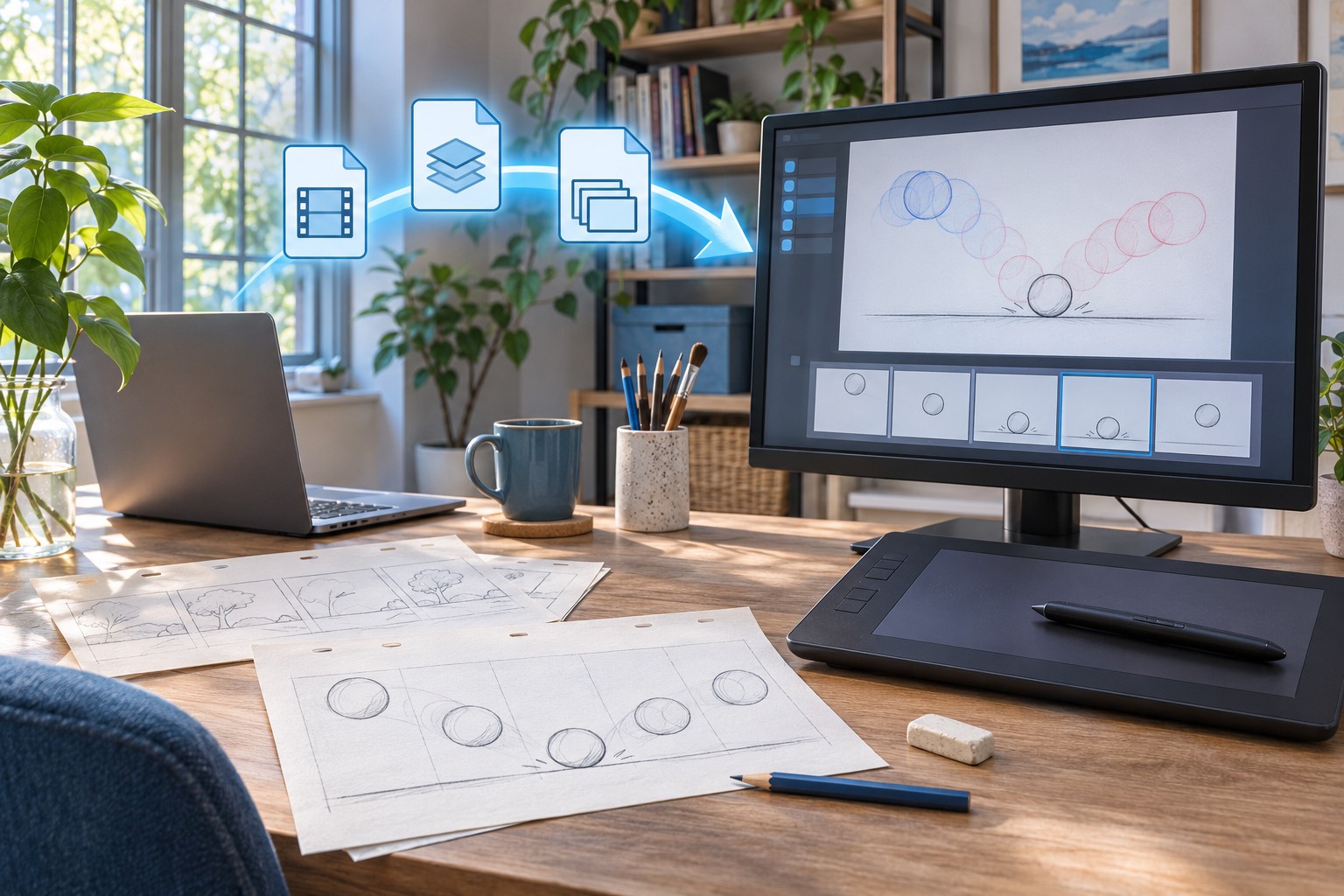
Identificar lo que sobrevive en el proyecto de animación
Una animación Pencil2D incluye más que sus dibujos visibles. El proyecto también organiza capas, fotogramas clave, tiempos, información de la cámara y otros detalles de la sesión. Si un archivo PCLX no se abre, es posible que algunos dibujos aún sobrevivan dentro de él o en una carpeta de proyecto temporal existente. Si la línea de tiempo se abre con cuadros en blanco, el problema puede deberse a que faltan datos de dibujo en lugar de un proyecto completamente ausente.
Comience registrando la versión de Pencil2D, el formato del proyecto y el evento que causó la pérdida. Una falla, un guardado interrumpido y un movimiento deliberado de un archivo pueden dejar evidencia diferente. Mantenga el archivo afectado sin cambios y haga una copia de trabajo antes de intentar la recuperación. Su primer objetivo es preservar los dibujos existentes y la estructura del proyecto, incluso si no se puede restaurar una animación completa de inmediato.
Mantenga viva una sesión abierta útil el tiempo suficiente para preservarla
Si la animación todavía aparece en una sesión abierta pero el archivo guardado parece incorrecto, no cierre la aplicación como primera prueba. Conserve los datos del proyecto temporal actual y guarde una copia por separado cuando sea posible. El cierre puede eliminar datos de trabajo que podrían ayudar. Evite crear un nuevo proyecto o realizar una limpieza hasta que haya capturado los archivos relevantes de la sesión sobreviviente.
Si Pencil2D ya se cerró, conserve el PCLX afectado y las carpetas temporales restantes antes de volver a abrirlo repetidamente. Registre tamaños de archivos y tiempos de modificación sin cambiar los originales. Un paquete pequeño o dañado aún puede contener un subconjunto de dibujos valiosos. Mantenerlo sin cambios le permite volver a visitar la extracción o comparación más adelante si la primera ruta de recuperación restaura solo una parte de la línea de tiempo.
Comprender las relaciones entre PCLX y proyectos heredados
Un proyecto PCLX es un formato de proyecto empaquetado cuyo contenido se puede inspeccionar en una copia utilizando herramientas de archivo. Un flujo de trabajo PCL heredado utiliza una descripción del proyecto junto con datos de dibujo asociados. No trate un descriptor de proyecto como una animación completa si faltan los datos complementarios. Conserve la estructura completa de carpetas relacionadas en lugar de recopilar solo el archivo que lleva el nombre familiar del proyecto.
Un paquete que se abre en una herramienta de archivo no es automáticamente una animación saludable. Puede contener una descripción legible del proyecto, aunque algunos dibujos estén ausentes o incompletos. Por el contrario, los dibujos intactos pueden sobrevivir incluso cuando la descripción del proyecto esté dañada. Haga un inventario de esas piezas por separado. Esto le ayuda a decidir si desea recuperar un proyecto nativo o realizar un rescate parcial del dibujo en una nueva animación.
Distinguir la salida de reproducción de los dibujos editables
Un vídeo exportado puede mostrar la duración y la apariencia, pero no conserva la estructura de capas original ni los dibujos editables nativos. Consérvelo como referencia para su validación y posible reconstrucción. Busque primero los marcos de origen y los datos del proyecto. La reconstrucción a partir de un vídeo renderizado es una tarea diferente y puede implicar una resolución reducida, compresión y pérdida de separación entre los elementos de primer plano y de fondo.
Del mismo modo, una miniatura o un fotograma visible no prueba que el resto de la animación haya sobrevivido. Verifique el principio, la mitad y el final de la línea de tiempo e inspeccione cada capa importante. Un proyecto puede parecer convincente en su primer fotograma aunque falten dibujos posteriores. El objetivo de recuperación debe incluir el tiempo y la organización utilizables de la secuencia, no simplemente una imagen que se parezca a la animación.
Método gratuito 1: conservar un proyecto temporal existente
La guía de recuperación documentada de Pencil2D describe datos temporales del proyecto que pueden sobrevivir a una falla o permanecer mientras el proyecto está abierto. Utilice el acceso al directorio temporal adecuado para su versión instalada e inspeccione las carpetas candidatas sin eliminar nada. Busque una descripción del proyecto como main.xml y sus datos de dibujo asociados. Copie la carpeta relevante completa antes de intentar empaquetarla o abrirla.
La presencia de una carpeta temporal es una oportunidad, no una garantía. Compruebe si contiene archivos de dibujo reales y si esos archivos coinciden con la animación afectada. Compara fechas e imágenes reconocibles. Una carpeta con un nombre similar puede pertenecer a otra sesión. Conserve varios candidatos plausibles por separado si es necesario, porque la combinación de descriptores y carpetas de dibujos no relacionados puede producir un proyecto engañoso o inutilizable.
- Conserve el archivo del proyecto actual y cualquier estado útil de la sesión abierta antes de la limpieza.
- Localice la carpeta del proyecto temporal existente relevante a través del flujo de trabajo apropiado para la versión.
- Copie la descripción del proyecto y los datos del dibujo asociados en una ubicación separada.
- Inspeccione la copia y pruebe la reconstrucción del paquete nativo solo cuando sus partes correspondan.
Reempaquetar sólo la estructura interna correcta
Si los datos temporales copiados contienen una descripción coherente del proyecto y una carpeta de dibujo, siga el procedimiento de recuperación oficial para organizar esos elementos en un paquete. Trabaje en un archivo nuevo, nunca en la única carpeta superviviente. Evite agregar un directorio principal adicional innecesario que cambie la estructura interna esperada. Una extensión de paquete por sí sola no puede convertir un archivo organizado incorrectamente en un proyecto Pencil2D válido.
Abra el resultado de la prueba en Pencil2D y guarde una recuperación útil con un nombre distinto. Luego, inspeccione las capas y el contenido de la línea de tiempo antes de continuar con las ediciones. Si falla, conserve el error exacto y conserve los componentes copiados para su recuperación parcial. No sobrescriba repetidamente el mismo archivo candidato, ya que puede perder la pista de qué arreglo o carpeta de origen produjo cada resultado.
Método gratuito 2: inspeccionar un paquete PCLX copiado
Cree una copia del PCLX afectado e inspeccione esa copia como un archivo. Una herramienta de archivo compatible puede abrirlo directamente o después de cambiar la extensión copiada a ZIP. Mantenga la extensión y los bytes originales sin cambios en su carpeta de pruebas. Enumere el contenido antes de extraerlo y observe si la descripción del proyecto y los archivos de dibujo aparecen presentes y legibles.
Extraiga en una nueva carpeta e inspeccione varios dibujos reales. Una lista de archivos puede contener entradas cuyos datos están dañados, así que intente abrir imágenes representativas. Compare las imágenes recuperadas con escenas o guiones gráficos conocidos. Si la descripción del proyecto sigue siendo coherente, el proyecto nativo puede ser recuperable. Si solo sobreviven los dibujos, consérvelos con sus nombres de archivo originales y planifique una reconstrucción parcial en lugar de reclamar la recuperación total del proyecto.
Preservar pistas de fotogramas y capas en nombres de archivos
Los nombres de archivos de los dibujos pueden contener información útil para realizar pedidos. Manténgalos sin cambios durante la extracción y haga una copia separada para cualquier cambio de nombre. Registre la estructura de carpetas y la asociación con el paquete original. Estas pistas pueden ayudar a asignar los dibujos supervivientes a capas o fotogramas clave cuando no se puede abrir el proyecto completo. Cambiar el nombre de todo inmediatamente a números de imágenes genéricos puede eliminar un contexto valioso.
No asuma que el orden alfabético de los nombres de archivos es igual al orden de reproducción final. La línea de tiempo puede incluir dibujos retenidos, espacios y capas con diferentes tiempos. Utilice la descripción del proyecto cuando sea legible y compárela con un renderizado o guión gráfico conocido. Si reconstruye el tiempo manualmente, documente esa decisión. Los dibujos pueden ser originales recuperados, mientras que el tiempo de la animación reconstruida sigue siendo un trabajo recién creado.
Método gratuito 3: comparar guardados automáticos existentes o proyectos anteriores
Inspeccione cualquier resultado de guardado automático existente o proyecto anterior guardado deliberadamente que produjo su configuración real. Verifique el comportamiento de la versión instalada en lugar de asumir que cada versión mantiene una serie permanente de copias de seguridad. Conserve los candidatos por separado y abra copias. Un proyecto antiguo y en buen estado puede proporcionar una línea de tiempo coherente a la que luego podrá incorporar dibujos recuperados de un paquete dañado más nuevo.
Compare a los candidatos con puntos de control concretos: una pose particular, una capa agregada recientemente, un cambio de cámara y la última toma completa. La marca de tiempo más reciente no siempre es el mejor punto de partida si proviene de una partida guardada interrumpida. Un proyecto coherente más antiguo más un pequeño conjunto de dibujos más nuevos que se conservan pueden ser más utilizables que un paquete más nuevo con una estructura incierta.
Combine fuentes de recuperación con límites claros
Si utiliza un proyecto anterior como base, manténgalo sin cambios y cree una nueva copia de reconstrucción. Importe o agregue dibujos recuperados solo a través de flujos de trabajo compatibles adecuados. Registre qué partes provienen de la línea de tiempo nativa anterior y cuáles provienen de datos extraídos. Esto hace posible revisar el tiempo y la ubicación de las capas sin confundir el resultado reconstruido con un único proyecto histórico intacto.
Para dibujos vectoriales, no asuma que un visor de imágenes genérico puede interpretar datos nativos o que cambiar el nombre de su extensión los convierte. Conserve archivos nativos y consulte las capacidades de la versión Pencil2D instalada. Si una ruta de importación admitida no está disponible, conserve esos archivos para investigarlos más a fondo en lugar de descartarlos como vacíos. Las decisiones de recuperación parcial deben seguir el contenido real y el soporte de formato.
Verifique las capas y la exposición del marco deliberadamente
Después de abrir un proyecto, inspeccione cada capa importante en lugar de solo la vista compuesta. Un fondo puede ocultar trabajos faltantes en primer plano y una capa oculta puede hacer que los dibujos intactos parezcan perdidos. Cambie la visibilidad con cuidado en la copia de prueba y compare el orden de las capas con una referencia conocida. Mantenga notas sobre cualquier capa recuperada que parezca incompleta o contenga una revisión diferente de la obra de arte.
Luego inspecciona cuánto tiempo permanece visible cada dibujo. Una animación puede contener todas las imágenes de origen y, sin embargo, reproducirse incorrectamente porque la exposición o las posiciones de los fotogramas clave cambiaron. Explore lentamente las transiciones y compare ritmos reconocibles con el guión gráfico o el renderizado existente. Una primera y una última pose recuperadas no prueban que el tiempo entre ellas haya sobrevivido. Guarde los ajustes de tiempo como nuevas ediciones después de preservar la línea de base recuperada.
Verificar la configuración de la cámara y del proyecto
Verifique el encuadre de la cámara, las dimensiones de salida y la velocidad de cuadros que son importantes para la animación. Una velocidad de fotogramas diferente puede hacer que una secuencia familiar parezca incorrecta sin cambiar el recuento de dibujos. Un cambio de cámara puede mover obras de arte intactas fuera del área visible. Confirme esas configuraciones antes de asumir que faltan datos del dibujo o antes de reposicionar muchas capas para compensar una diferencia ambiental.
Si el proyecto incluye sonido u otro material externo, inspeccione también esas relaciones. Una vista previa solo visual puede ocultar una dependencia de audio faltante. Guarde el medio original y la información de su ubicación con el proyecto recuperado. Reconectar un archivo de sonido existente es diferente a recuperar audio grabado perdido, así que identifique qué operación realizó y si la línea de tiempo aceptada permanece sincronizada.
Diagnosticar fotogramas vacíos sin sobrescribirlos
Cuando un marco parece vacío, compare la visibilidad de la capa, la vista de la cámara y los datos del dibujo subyacentes. No dibujes sobre él ni elimines el fotograma clave inmediatamente. Conserve la prueba primero e inspeccione los marcos vecinos. La apariencia faltante puede reflejar un problema de visibilidad o sincronización, mientras que un archivo de dibujo ausente o ilegible indica un problema diferente. Cada diagnóstico conlleva una acción de recuperación diferente.
Si existe un archivo de dibujo pero no se puede abrir, consérvelo por separado para su inspección. No reemplace cada imagen fallida con un marcador de posición en blanco y llame al proyecto reparado. Un marcador de posición puede hacer que la reproducción continúe mientras oculta el trabajo original faltante. Marque explícitamente el rango afectado y utilice las referencias supervivientes para decidir si vale la pena la reconstrucción parcial. Eso le da un inventario veraz de lo que queda por rediseñar.
Evite cambios amplios de permisos durante la recuperación
La documentación anterior analiza fallas históricas de guardado específicas, pero esos informes no deberían convertirse en una instrucción general para debilitar la seguridad de Windows. Primero conserve sus archivos y pruebe a guardar un proyecto desechable en una carpeta de usuario grabable normal. Si el acceso está bloqueado, investigue la aplicación, la ruta y el mensaje de seguridad exactos. No deshabilite la protección globalmente ni ejecute todos los experimentos de recuperación con privilegios elevados de forma predeterminada.
Mantenga las actualizaciones de la aplicación separadas de la preservación de pruebas. Una versión más nueva puede corregir un error relevante, pero instalarla no repara automáticamente los dibujos faltantes. Guarde una copia sin cambios antes de abrir el proyecto dañado en otra versión. Registre la versión utilizada para cada prueba, ya que el comportamiento del formato y las indicaciones de recuperación pueden diferir. Esto hace que un resultado exitoso sea reproducible y evita que las pruebas fallidas sobrescriban candidatos anteriores útiles.
Pruebe el guardado antes de reanudar la producción
Una vez que un candidato abre con contenido útil, guárdelo con un nuevo nombre en una ubicación normal y saludable del proyecto. Luego vuelva a abrir esa copia guardada e inspeccione los mismos fotogramas críticos. Esto prueba si los datos recuperados pueden sobrevivir a un nuevo ciclo de guardar y cargar. Una animación que parece correcta sólo en la sesión de recuperación original aún no es un proyecto de trabajo confiable.
A continuación, exporte una breve sección representativa o la escena relevante e inspeccione la reproducción. Verifique la sincronización, las capas, el encuadre de la cámara y cualquier sonido sincronizado. Mantenga la exportación separada del proyecto nativo. Una exportación de vídeo exitosa es una validación útil, pero no reemplaza la fuente editable. Conserve tanto el proyecto aceptado como un renderizado de referencia para que pueda comparar recuperaciones futuras de manera más eficiente.
Planifique el salvamento parcial en torno al trabajo más valioso
Si la recuperación completa es imposible, priorice los dibujos originales, las poses complejas y las secciones completadas que serían más difíciles de recrear. Mantenga los archivos recuperados organizados por su paquete fuente y cualquier capa o asociación de marco conocida. Un resultado parcial aún puede ahorrar un esfuerzo sustancial cuando sus limitaciones son claras. No descartes un dibujo útil simplemente porque su contexto cronológico completo no sobrevivió.
Cree un plan de reconstrucción independiente para tiempos faltantes, ajustes de cámara o fotogramas dañados. Utilice el guión gráfico y el renderizado conocido como referencias, y marque claramente los nuevos trabajos de dibujo en sus notas. Esto le impide buscar repetidamente datos que ya ha establecido que están ausentes. También ayuda a estimar el esfuerzo restante basándose en rangos faltantes concretos en lugar de una vista de todo o nada del proyecto.
Recuperar una toma con dibujos retenidos y espacios
Una línea de tiempo de animación no contiene necesariamente un dibujo nuevo en cada fotograma. Las posturas mantenidas y los espacios intencionales pueden ser parte del diseño. Al inspeccionar los datos extraídos, no asuma que la falta de un nombre de archivo para un fotograma significa que se perdió un dibujo. Compare la descripción del proyecto, los fotogramas clave vecinos y la reproducción conocida. Esto ayuda a distinguir el arte de origen ausente de la información de tiempo que le indica a la aplicación que siga mostrando un dibujo existente.
Para una toma dañada, cree un inventario de línea de tiempo simple antes de importar imágenes a un nuevo proyecto. Registre posiciones de dibujo conocidas, retenciones esperadas y rangos inciertos. Mantenga los nombres de archivos originales y las carpetas de origen en ese inventario. Si es necesario reconstruir el tiempo, utilice deliberadamente el guión gráfico o el renderizado de referencia. Los dibujos recuperados siguen siendo pruebas originales, mientras que las nuevas decisiones de exposición deberían documentarse como reconstrucción.
Compare la recuperación de mapas de bits y vectores por separado
Los dibujos de mapas de bits y los datos vectoriales nativos pueden requerir diferentes herramientas de inspección y rutas de recuperación. Un visor de imágenes estándar puede confirmar un dibujo PNG inmediatamente, mientras que un archivo vectorial nativo no compatible puede no mostrar nada útil allí. No equipare la ausencia de una vista previa genérica con un archivo vacío. Conserve los datos nativos y pruébelos mediante capacidades de aplicaciones compatibles en copias.
Si un formato sobrevive más completamente que otro, priorice el trabajo recuperable más valioso sin descartar candidatos inciertos prematuramente. Registre qué capas conservan la capacidad de edición nativa y cuáles están disponibles solo como imágenes renderizadas. Esta distinción ayuda a estimar cambios futuros: volver a pintar una exportación de mapa de bits o reconstruir una estructura vectorial puede requerir un esfuerzo diferente incluso cuando ambos inicialmente parecen similares en la animación compuesta.
Verificar el orden de las capas frente a un compuesto conocido
Una colección de dibujos intactos puede producir una escena incorrecta si el orden de las capas cambia durante la reconstrucción. Compare la superposición en varios puntos reconocibles, como un personaje que pasa detrás de un accesorio o un efecto que cruza el primer plano. Utilice el renderizado conocido como referencia, pero inspeccione también las capas nativas. Una composición puede ocultar un dibujo fuera de lugar que se vuelve visible más adelante en la secuencia.
Al importar dibujos recuperados, mantenga cada grupo de origen separado hasta que comprenda su función. Evite fusionar todas las imágenes recuperadas en una sola capa simplemente para obtener una reproducción rápida. Eso puede reducir la editabilidad y dificultar las reparaciones de sincronización. Guarde un punto de control de reconstrucción intermedio antes de una limpieza más amplia, para que pueda volver a la organización recuperada original si una comparación posterior revela una relación de capa diferente.
Pruebe la carpeta de destino con trabajo desechable
Si el incidente original implicó guardar, verifique el nuevo destino con un proyecto de prueba breve e inofensivo antes de confiarle la animación recuperada. Guarde, cierre, vuelva a abrir e inspeccione el contenido real del archivo. Esto separa un problema de destino o acceso de la corrupción en la obra de arte recuperada. Utilice una carpeta de proyecto normal en la que se pueda escribir e investigue errores específicos en lugar de aplicar cambios amplios en el sistema sin evidencia.
Luego realice la misma verificación de guardar y volver a abrir en una copia del proyecto recuperado aceptado. Compare los marcos críticos después de la reapertura y conserve la evidencia en bruto hasta que tenga éxito. Un destino de trabajo y una seguridad nativa coherente son necesarios para una recuperación confiable. Mantener esas comprobaciones distintas le ayuda a evitar culpar a la obra de arte por un problema de almacenamiento o confiar en una sesión de recuperación en vivo que aún no puede producir un archivo de proyecto duradero.
Cuando la recuperación de archivos eliminados puede agregar candidatos útiles
PandaOffice Drecov puede ayudar a buscar un proyecto nativo eliminado, un archivo de dibujo o una carpeta temporal previamente existente en un almacenamiento legible. No puede garantizar la reparación de un archivo dañado ni recrear dibujos que nunca llegaron al disco. Primero verifique el contenido del paquete existente y los datos de recuperación nativos. Esas fuentes pueden preservar las relaciones de fotograma de las que pueden carecer las imágenes recuperadas aisladas.
Antes de escanear, deje de exportar o guardar trabajos nuevos en el volumen afectado. Guarde los resultados recuperados en otro lugar y conserve los datos temporales accesibles. Verifique la compatibilidad con los formatos de archivo relevantes en su edición instalada, especialmente archivos nativos vectoriales o de proyecto que pueden no tener una vista previa visual. El resultado del escaneo se vuelve útil solo después de inspeccionar el contenido real del dibujo y su relación con la animación.
Paso 1: elija el almacenamiento que contiene los datos faltantes del proyecto
Seleccione el volumen que contenía el proyecto o los datos de trabajo temporales. Estas ubicaciones pueden diferir, así que registre la ruta del proyecto original y la ubicación temporal relevante por separado. Evite instalar software de recuperación o crear nuevas pruebas de animación en el volumen afectado. Reserve otro destino saludable para los candidatos y confirme el almacenamiento correcto utilizando su función y capacidad reales en lugar de una etiqueta de unidad supuesta.

Paso 2: comparar paquetes nativos y candidatos de sorteo
Revise las rutas, nombres, tamaños, fechas y vistas previas compatibles disponibles. Mantenga las versiones PCLX de la competencia y los datos de dibujo relacionados por separado. Inspeccione los fotogramas reales cuando exista soporte de vista previa y conserve los archivos nativos plausibles que no se pueden ver previamente para realizar pruebas posteriores. Un dibujo reconocible confirma que algunas obras de arte sobrevivieron, pero no prueba que la línea de tiempo completa, la información de la cámara o todas las capas estén intactas.

Paso 3: recuperar en otro lugar y validar una animación de prueba
Guarde los candidatos en destinos separados y trabaje a partir de copias. Inspeccione el contenido del paquete o abra el proyecto nativo a través del flujo de trabajo compatible, luego verifique las capas, la sincronización y el encuadre de la cámara. Guarde un nuevo proyecto recuperado y vuelva a abrirlo antes de aceptar el resultado. Mantenga los candidatos sin modificar hasta que una exportación representativa confirme que la animación recuperada se comporta como se esperaba.

Registre lo que se recuperó y lo que se reconstruyó
Su nota de recuperación final debe identificar el proyecto nativo aceptado, los dibujos extraídos y las secciones de la línea de tiempo reconstruidas. Incluya información de la versión y el resultado de la prueba de guardar y volver a abrir. Si faltan algunos fotogramas, indique sus rangos o ubicaciones de escenas. Esto hace que el resultado parcial sea útil y revisable, y evita que un futuro editor suponga que cada dibujo original y cada decisión de tiempo sobrevivió.
- Confirme el formato, la versión y las carpetas completas de datos relacionados del proyecto aceptado.
- Inspeccione capas importantes y exposiciones de fotogramas en toda la animación afectada.
- Vuelva a abrir una copia nueva guardada y verifique una sección renderizada representativa.
- Conserve el proyecto nativo verificado, los dibujos de origen y las notas de recuperación de forma independiente.
Proteger los hitos futuros de la animación
Guarde versiones de hitos deliberadas antes de cambios importantes en la escena y haga una copia de seguridad de la relación completa del proyecto nativo. Pruebe el comportamiento real de guardado automático de su versión instalada con trabajo desechable en lugar de asumir una retención histórica ilimitada. Mantenga una representación de referencia para los hitos importantes, pero conserve las fuentes editables como material de recuperación principal. Un vídeo renderizado es una prueba útil y un mal sustituto de los dibujos en capas originales.
Finalmente, practique abrir una copia completa del proyecto desde su ubicación de respaldo. Busque varios fotogramas, inspeccione capas y guarde una versión de prueba independiente. Esto revela datos complementarios faltantes o rutas que no se pueden escribir antes de un incidente real. Una copia de seguridad de la animación verificada debe preservar tanto la obra de arte como la estructura que la hace editable, no simplemente un archivo cuyo nombre termina con la extensión esperada del proyecto.
Recursos de recuperación relacionados
Explore las opciones de recuperación relevantes: Recuperación del disco duro, Recuperación de disco duro externo.
Para conocer otro caso de recuperación y sus comprobaciones prácticas, lea la guía de recuperación relacionada.
Consulte la guía del proveedor para la versión instalada: documentación oficial de recuperación 1, documentación oficial de recuperación 2, documentación oficial de recuperación 3.





