




Descubra lo que realmente significa un proyecto MeshLab vacío
Un proyecto MeshLab se puede abrir sin mostrar el modelo esperado incluso cuando todavía existen algunos archivos útiles. El proyecto puede contener referencias e información de escena, mientras que los datos de malla y textura dependen de otros archivos o de la operación de guardado particular que utilizó. Primero, separe un proyecto ausente de una geometría ausente, referencias rotas, capas ocultas y un problema de visualización. Cada caso necesita una respuesta diferente.
Mire la lista de capas y cualquier mensaje producido durante la apertura. Registre los nombres de las mallas, las rutas esperadas y qué capas fallan. A continuación, verifique si el proyecto muestra una lista de capas vacía o capas pobladas que permanecen invisibles. Un modelo fuera de la vista actual es diferente de una referencia a una malla eliminada. Conserve estas observaciones antes de cambiar filtros, transformaciones o estructura del proyecto.
Preservar todo el conjunto de activos disponibles
Copie el proyecto existente y los archivos de secuencias de comandos, imágenes, materiales y mallas relacionados en un almacenamiento saludable. Mantenga intactas las relaciones de carpetas. Conserve también cualquier escaneo original o exportación de fotogrametría que alimentó el proyecto. Una malla limpiada posteriormente puede ser más pequeña y más fácil de abrir, pero el escaneo original puede proporcionar detalles que una versión procesada incompleta ya no contiene.
Registre la versión de MeshLab instalada y la etapa de procesamiento aproximada. Tenga en cuenta si alineó escaneos, fusionó capas, eliminó caras, simplificó la geometría o generó texturas. Estas operaciones pueden cambiar lo que se considera una recuperación exitosa. Un escaneo sin procesar más antiguo puede conservar los detalles del origen y perder una cantidad significativa de limpieza posterior, por lo que se debe definir el objetivo antes de elegir entre los candidatos.
Método gratuito 1: comprobar la visibilidad, el encuadre y las transformaciones
Cuando aparecen capas en el proyecto, inspeccione la visibilidad antes de asumir la eliminación. Haga visible una capa esperada y enmarque la geometría disponible usando los controles de visualización. También verifique la escala y la distancia entre capas. Una transformación mal colocada puede colocar una malla real muy fuera de la vista inicial, haciendo que el proyecto parezca vacío aunque los puntos o caras subyacentes sigan disponibles.
Evite aplicar una transformación permanente simplemente para que el modelo aparezca durante el diagnóstico. Primero, conserve el proyecto original y observe la matriz o ubicación existente. Pruebe los cambios en una copia. Si el problema es el estado de visualización, puede recuperar el acceso útil sin alterar las coordenadas de la malla. Esa distinción es importante cuando el proyecto representa geometría medida o escaneos alineados con un sistema de coordenadas conocido.
Inspeccionar recuentos de geometría y atributos disponibles
Compruebe si una capa cargada contiene vértices o caras y si existen los atributos esperados. Una nube de puntos puede ser válida sin caras. Asimismo, una malla sin textura puede conservar la geometría incluso cuando su apariencia difiere dramáticamente de la referencia. Utilice el tipo de datos deseado para juzgar el resultado en lugar de asumir que cada proyecto debe mostrar una superficie de color suave de inmediato. Para las causas relacionadas con el almacenamiento, consulta: Recuperación del disco duro.
A continuación, inspeccione varias regiones con diferentes niveles de zoom. Una silueta amplia puede ocultar una parte inferior faltante, un fragmento desconectado o un interior vacío. Compare puntos de referencia conocidos, como una manija, un orificio de montaje o una marca escaneada. Para una tarea de medición, tenga en cuenta las unidades y los supuestos de escala por separado. Un modelo visualmente plausible puede seguir siendo inadecuado si sus coordenadas ya no coinciden con el levantamiento original o las dimensiones del objeto.
Método gratuito 2: restaurar referencias de malla a partir de archivos existentes
Inspeccione las referencias en el proyecto y localice los archivos de malla correspondientes. Los flujos de trabajo basados en MLP pueden implicar rutas externas, por lo que mover solo el archivo del proyecto puede dejar atrás su geometría. Busque en el árbol del proyecto original, exporte carpetas y paquetes fuente conservados. Haga coincidir los candidatos por identidad real y etapa de procesamiento, no solo por un nombre de archivo como model-final.ply.
Restaure un diseño de directorio coherente en una copia de prueba cuando sea posible. Esto a menudo evita cambiar muchas referencias individualmente. Si debe redirigir una referencia, seleccione la malla exacta deseada y conserve la ruta anterior en sus notas. Luego inspeccione su ubicación dentro del proyecto. Un reemplazo que se abre correctamente aún puede pertenecer a una alineación o escala diferente y, por lo tanto, fallar en la escena combinada.
Comparar mallas originales y procesadas
Mantenga separados los escaneos sin procesar y las versiones procesadas. Una malla sin procesar puede contener más detalles pero también ruido, duplicados o entornos no deseados. Una versión simplificada puede ser apropiada para un espectador, pero carece de los detalles necesarios para la medición o la transferencia de textura. Elija al candidato según el propósito de recuperación y registre cualquier trabajo de procesamiento que deba repetir.
Por ejemplo, un objeto diezmado recuperado podría conservar su forma general y perder una fina inscripción. Si esa inscripción es importante, busque la fuente de mayor resolución en lugar de aceptar la exportación liviana más reciente. Por el contrario, un escaneo original intacto puede ser suficiente para reiniciar la limpieza incluso si la secuencia de filtrado exacta ha desaparecido. Indique ese resultado claramente en lugar de tratar cada paso faltante del procesamiento como un fracaso total.
Método gratuito 3: restaurar texturas y relaciones de materiales
Para recursos basados en OBJ, inspeccione las definiciones de materiales y archivos de imagen asociados. Un OBJ superviviente puede conservar la geometría sin perder el material o la textura que le da su apariencia reconocible. Mantenga la malla, el archivo de material y las imágenes juntas según sus referencias. Mover solo la malla a una nueva carpeta puede reproducir el mismo problema de falta de color en cada prueba de recuperación.
Los nombres de archivos de textura pueden ser engañosamente genéricos. Compare las dimensiones de la imagen, las marcas distintivas de la superficie y el paquete de activos del que provienen antes de sustituir una. Es posible que un atlas de textura diferente se ajuste al modelo sin un error de carga obvio y aún así muestre regiones que no coinciden. Por lo tanto, valide el mapeo en varios puntos de referencia en lugar de asumir que cualquier resultado colorido prueba la apariencia original obtenida.
Distinguir el color del vértice de la textura de la imagen
Un modelo puede almacenar el color por vértice, a través de una textura de imagen o mediante otra disposición de atributos admitida. Inspeccione qué mecanismo utilizó la fuente. Si una PLY conserva el color del vértice, es posible que no sea necesaria una imagen externa para esa apariencia. Si un OBJ se basa en un atlas de texturas, una exportación de solo geometría no puede recrear automáticamente los píxeles faltantes o las relaciones de mapeo originales. Para conocer el funcionamiento exacto del programa, consulta: documentación oficial de recuperación.
Examine también las opciones de exportación cuando cree una salida de prueba. Un formato o configuración que omita los atributos relevantes puede hacer que una recuperación válida parezca dañada en otro visor. Vuelva a abrir la copia exportada y compárela con la pantalla de MeshLab. Esto separa los datos de origen faltantes de una opción de salida que simplemente no logró llevar las coordenadas de color, normales o de textura al nuevo archivo.
- Identifique si el modelo utiliza colores de vértice, texturas de imagen o ambos.
- Localice definiciones de materiales e imágenes de texturas coincidentes del mismo conjunto de activos.
- Restaure las relaciones en un proyecto copiado e inspeccione puntos de referencia de superficie distintivos.
- Exporte una copia representativa con los atributos requeridos y vuelva a abrirla para compararla.
Utilice secuencias de comandos de filtro existentes con expectativas controladas
Si anteriormente guardó un script de filtro, consérvelo junto con la malla de entrada. Un script puede ayudar a repetir el procesamiento, pero su utilidad depende de entradas, filtros, parámetros y comportamiento del software compatibles. No es automáticamente un registro histórico completo de cada selección manual, edición o operación no guardada. Inspeccione lo que realmente contiene el script antes de decidir si puede reproducir el resultado perdido.
Ejecute cualquier procesamiento repetido en una copia de la malla de origen adecuada. Mantenga el resultado en una carpeta nueva y compárelo con una exportación de referencia existente. Una malla inicial diferente o un comportamiento de filtro modificado pueden producir un resultado diferente incluso cuando el script se ejecuta sin errores. Registre esas diferencias en lugar de sobrescribir repetidamente al único candidato mientras ajusta los parámetros mediante prueba y error.
No invente una carpeta universal de guardado automático
Los flujos de trabajo y las versiones de MeshLab difieren, y una guía de recuperación no debería prometer un proyecto retenido automáticamente que nunca guardó. Inspeccione únicamente el material de recuperación, temporal o de respaldo que realmente exista en su entorno. Un archivo temporal puede pertenecer a otra operación o contener resultados incompletos. Su nombre de archivo por sí solo no establece que contenga la malla actual o el estado del proyecto.
Las exportaciones deliberadas previas pueden ser más útiles que los archivos temporales especulativos. Verifique PLY, OBJ, STL u otras salidas compatibles con fecha en sus propias carpetas de procesamiento. Inspeccione también los paquetes compartidos autorizados y el historial de almacenamiento existente. Estas fuentes pueden devolver geometría genuina sin un escaneo, aunque es posible que no conserven las mismas capas, transformaciones o estado de procesamiento del proyecto que el espacio de trabajo faltante.
Reconstruir un proyecto alrededor de mallas verificadas
Si el archivo del proyecto no se puede utilizar pero las mallas individuales sobreviven, cree un nuevo proyecto de prueba e impórtelas una a la vez. Verifique cada capa antes de agregar la siguiente. Esto hace que sea más fácil identificar un archivo defectuoso o una escala que no coincide. Mantenga nombres significativos que describan la fuente y la etapa de procesamiento, en lugar de permitir que cada capa aparezca como una copia indistinguible del mismo nombre base.
A continuación, restaure las transformaciones conocidas a partir de registros confiables o de una copia sobreviviente del proyecto. No estimar un registro y describirlo como alineación recuperada. Si debe alinear los escaneos nuevamente, trátelo como un nuevo procesamiento y valide el resultado en consecuencia. Mantenga los datos de coordenadas sin modificar para poder revisar la alineación sin perder las observaciones originales ni agravar transformaciones repetidas. Un caso comparable con comprobaciones útiles se explica en: Recuperar un proyecto ArcGIS Pro: copias APRX, paquetes y revisión de datos.
Verifique la superposición y la calidad del registro
Inspeccione las regiones superpuestas entre escaneos para detectar superficies duplicadas, espacios y desplazamientos obvios. Una vista global puede ocultar un pequeño error de registro que sea importante para la medición o la impresión. Compare algunos puntos de referencia con gran detalle y la escala general. Si el proyecto utiliza un sistema de coordenadas conocido, verifique esa relación por separado de la superposición visual, porque un modelo puede alinearse internamente y al mismo tiempo ubicarse incorrectamente en el conjunto de datos más amplio.
Evite el uso de limpieza agresiva para ocultar costuras inexplicables antes de comprender su causa. Eliminar caras duplicadas o suavizar puede hacer que un ensamblaje que no coincide parezca más atractivo y al mismo tiempo borrar evidencia. Conserve el estado del candidato, diagnostique el registro y solo entonces continúe con el procesamiento en una nueva versión. Esto mantiene las decisiones de recuperación separadas de las mejoras estéticas o geométricas posteriores.
Validar el modelo para su uso real
Para la impresión 3D, inspeccione la integridad, la orientación, la escala y la topología relevante antes de generar resultados de fabricación. En visualización, revise también las texturas, las normales y los detalles esperados. Para la medición, priorice la integridad de las coordenadas y las distancias conocidas. Estos objetivos se superponen, pero no son intercambiables. Un modelo que se ve bien en una captura de pantalla aún puede fallar en la tarea específica para la que lo necesita.
Mida algunas dimensiones independientes cuando existan referencias confiables. Compare también el número y la identidad de los componentes significativos. Una pequeña parte desprendida puede desaparecer durante la limpieza sin cambiar la silueta principal. Mantenga una nota de aceptación que describa las características marcadas y cualquier limitación no resuelta. Esa nota es más útil que una declaración general de que el proyecto se recuperó exitosamente porque se abrió una vez.
Preservar la procedencia para trabajos de investigación y escaneo
Si el modelo representa un artefacto, espécimen o estudio, conserve los identificadores de la fuente original y las notas de procesamiento. Distinga escaneos sin procesar de geometría reparada o reconstruida. Un agujero rellenado o una superficie recién generada puede resultar útil, pero ya no es una medida intacta. Registre ese cambio para que los usuarios posteriores no confundan la geometría inferida con los datos observados.
Mantenga fotografías de referencia que ayuden a verificar la textura y los detalles de la superficie. Pueden guiar una reconstrucción sin reemplazar las medidas geométricas faltantes. De manera similar, un modelo de presentación de baja resolución puede documentar la apariencia pero puede no respaldar el análisis original. La calidad de la recuperación depende del uso previsto y de la procedencia, por lo que se recomienda hacer explícitas estas distinciones antes de distribuir el resultado aceptado.
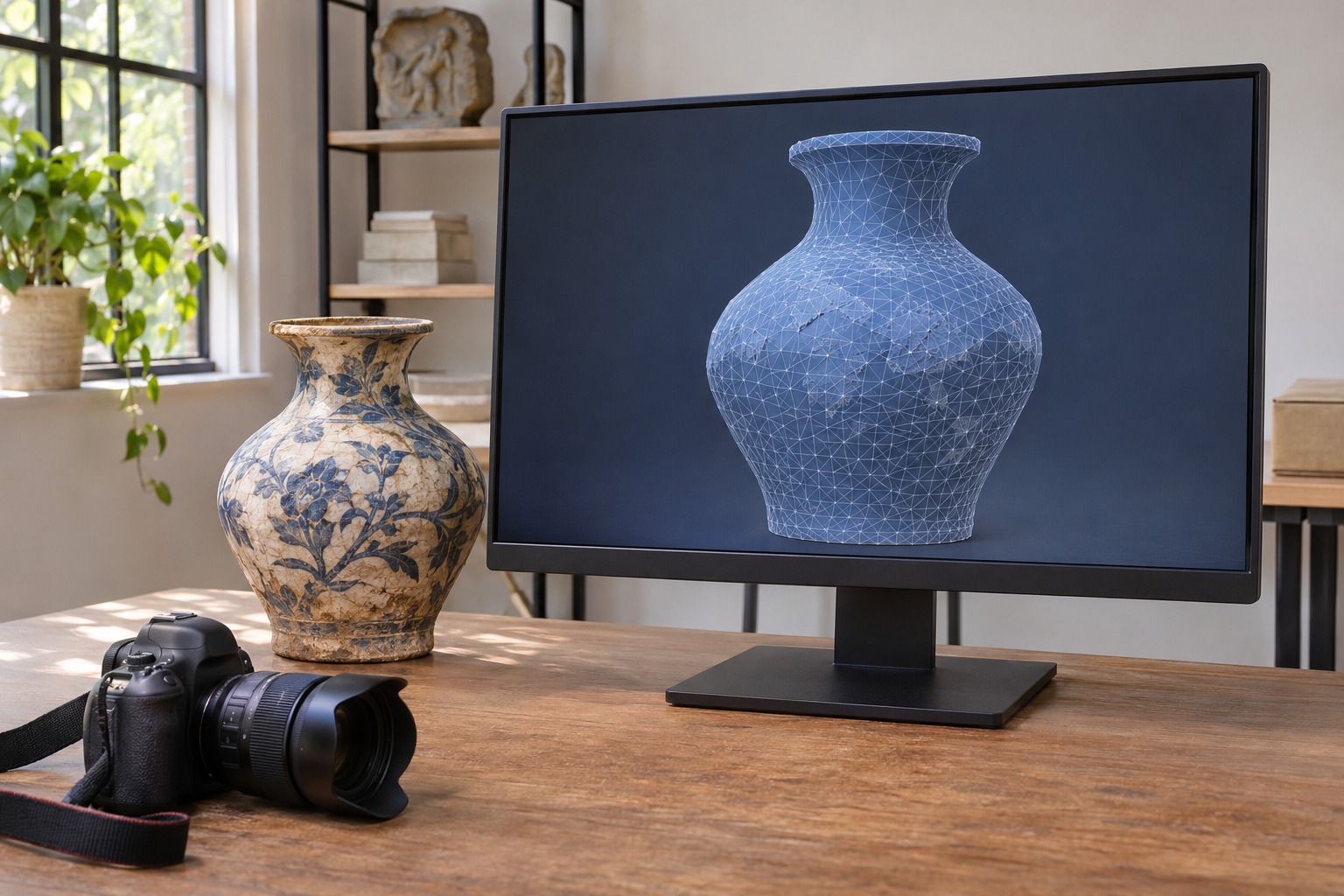
Recuperar un escaneo texturizado con un objeto de referencia conocido
Considere un objeto cerámico escaneado cuyo proyecto MeshLab se abre sin su superficie reconocible. Comience probando si la geometría existe. Inspeccione la información de los vértices y la cara, encuadre la capa y compare la silueta con una fotografía de referencia. Si la forma permanece, investigue las relaciones de color y textura por separado. Esto le impide descartar datos geométricos útiles simplemente porque la primera vista aparece uniformemente gris. Si el proyecto estaba en un dispositivo externo, revisa también: Recuperación de disco duro externo.
A continuación, inspeccione el paquete fuente en busca de definiciones de materiales e imágenes de texturas. Haga coincidir el atlas con las marcas distintivas del objeto en lugar de seleccionar cualquier imagen con un nombre de archivo similar. Un atlas diferente puede ajustarse a la misma geometría y crear un resultado colorido pero incorrecto. Compare al menos algunos puntos de referencia separados para que un parche localmente plausible no oculte una falta de coincidencia cartográfica más amplia.
Verifique la escala de coordenadas con una medición confiable
Utilice una dimensión física conocida o un registro de proyecto confiable para verificar la escala. Un modelo puede parecer idéntico en varias escalas en un visor, por lo que la similitud visual es insuficiente para la medición o la fabricación. También inspeccione si una matriz de transformación pertenece al proyecto en lugar de coordenadas de malla horneadas. Exportar o importar a través de otra ruta puede cambiar la forma en que se aplica esa relación.
Conserve tanto los datos de coordenadas originales como cualquier salida transformada aceptada. Documentar la fuente y el propósito de la transformación. Si estima la alineación a partir de la apariencia, etiquétela como un registro nuevo en lugar de una ubicación original recuperada. Esta distinción es importante cuando un usuario intermedio espera que el modelo coincida con un levantamiento, elemento u otro conjunto de datos medidos más allá de su propia forma interna.
Preserve los detalles finos antes de la simplificación
Cuando existan varias mallas recuperadas, compare los detalles en las regiones relevantes para la tarea. Una malla de visualización simplificada puede conservar el contorno pero perder pequeñas inscripciones, desgaste de los bordes o textura escaneada. La fuente sin procesar de alta resolución puede ser la base de recuperación más sólida incluso si requiere una limpieza renovada. No seleccione únicamente por la última marca de tiempo o el archivo más pequeño que se carga rápidamente.
Inspeccione también si los detalles faltantes reflejan pérdida de geometría o configuración de apariencia. La iluminación, las normales, la disponibilidad de texturas y las opciones de renderizado pueden cambiar el aspecto de una superficie. Compare la malla real y sus atributos antes de aplicar un nuevo suavizado o reconstrucción. Una operación que mejora la captura de pantalla puede borrar los detalles originales y hacer que el análisis posterior sea menos confiable, por lo que se debe preservar al candidato antes de cualquier procesamiento adicional.
Reconstruir un proyecto multicapa deliberadamente
Si solo sobreviven mallas individuales, impórtelas a un nuevo proyecto en un orden controlado. Nombrar capas según fuente y etapa de procesamiento. Luego compare su ubicación relativa antes de combinarlos o filtrarlos. Esto hace que un componente no coincidente sea más fácil de aislar y evita que una reconstrucción de proyecto aparentemente exitosa oculte que un escaneo utiliza unidades diferentes o un origen no relacionado.
Para escaneos superpuestos, inspeccione varias regiones superpuestas a corta distancia. Busque bordes duplicados, espacios y escalas inconsistentes. Una vista global atractiva puede ocultar un error de alineación que afecte la medición o la transferencia de textura. Mantenga los escaneos originales separados hasta que el resultado combinado pase sus controles. Fusionar demasiado pronto puede eliminar los límites de capa convenientes que necesita para diagnosticar la discrepancia. Hay más indicaciones oficiales en: documentación oficial de recuperación.
Probar los atributos exportados en una segunda vista
Después de recuperar el modelo útil, exporte una copia representativa con los atributos requeridos y vuelva a abrirla. Verifique las coordenadas de textura, los colores, las normales y la escala según el formato previsto. Una exportación puede omitir información incluso cuando la sesión actual de MeshLab la muestra. Esta prueba distingue un activo genuinamente portátil de un resultado que depende del estado que se tiene únicamente en el proyecto actual.
Utilice un visor o aplicación posterior que agregue evidencia práctica, pero conserve también el paquete de recuperación nativo. Diferentes programas pueden interpretar los atributos de visualización de manera diferente. Si un resultado parece incorrecto, compare los datos y la configuración de exportación antes de concluir que la recuperación falló. Mantenga un registro conciso del formato probado y el uso previsto para que los usuarios posteriores sepan qué comprobaciones de portabilidad pasó el resultado aceptado.
Definir el éxito parcial para la visualización y el análisis
Un modelo texturizado de baja resolución puede cumplir con un plazo de visualización pero no cumplir con un requisito de medición. Por el contrario, una malla de alta resolución sin textura puede admitir análisis geométricos a pesar de su apariencia sencilla. Indique qué resultado tiene y qué funciones siguen no disponibles. Esto evita descartar datos recuperados útiles y exagerar su idoneidad para una tarea que requiere información que el candidato ya no contiene.
Conserve fotografías de referencia, escaneos sin procesar, mallas procesadas aceptadas y notas de recuperación en carpetas claramente distinguidas. Si aparece una copia de seguridad mejor más adelante, compárela con los requisitos no resueltos en lugar de reemplazar a ciegas todo el activo verificado. Una comparación enfocada puede mejorar un atributo o etapa de procesamiento faltante y, al mismo tiempo, proteger las verificaciones de geometría y procedencia que ya completó con éxito.
Cuando un análisis de disco puede ayudar a encontrar activos de malla faltantes
PandaOffice Drecov puede ayudar a buscar en el almacenamiento accesible proyectos guardados faltantes, archivos de malla, imágenes de texturas, definiciones de materiales y paquetes fuente. Úselo cuando los archivos subyacentes estén ausentes en lugar de simplemente estar ocultos o con referencias erróneas. Un escaneo no puede reconstruir un historial de filtro no guardado, inferir perfectamente la alineación original ni garantizar un modelo texturizado completo a partir de bytes parciales. Es posible que los datos eliminados tampoco estén disponibles después de sobrescribirlos o SSD TRIM.
Paso 1: seleccione la malla original o el volumen del proyecto
Identifique el almacenamiento que contenía los escaneos de origen, el proyecto o las mallas exportadas. Prepare otro destino saludable y evite escribir nuevos resultados de procesamiento en la fuente. Tenga en cuenta qué componentes faltan y dónde vivían originalmente. Un proyecto y sus texturas pueden haber ocupado diferentes ubicaciones, por lo que una búsqueda enfocada debe seguir las referencias reales en lugar de asumir que cada activo se encontraba al lado del archivo MLP. Antes de modificar la única copia, consulta también: documentación oficial de recuperación.

Paso 2: comparar mallas, materiales y texturas candidatas
Revise los nombres, rutas, fechas, tamaños y vistas previas compatibles disponibles. Preservar múltiples etapas de procesamiento cuando sus relaciones sean inciertas. Mantenga los archivos de imágenes y materiales asociados con mallas relevantes y registre las rutas de origen cuando estén disponibles. Una vista previa de la superficie familiar no establece la escala, la topología o la alineación del proyecto correctas. Estas cualidades requieren validación en MeshLab y, en su caso, en el flujo de trabajo de destino.

Paso 3: recuperarse en otro lugar y validar el conjunto de activos
Guarde los candidatos en un destino separado y luego abra las copias de prueba en MeshLab. Reconstruya o repare referencias de proyectos sin reemplazar sus archivos recuperados sin procesar. Inspeccionar geometría, atributos, texturas, escala y medidas representativas. Exporte un activo de prueba y vuelva a abrirlo en la aplicación posterior prevista. Acepte el resultado solo cuando cumpla con los requisitos reales de visualización, impresión o análisis que registró.

Mantenga un proyecto verificado portátil
Guarde el proyecto aceptado con sus mallas y texturas requeridas en una estructura clara. Vuelva a abrir un paquete copiado desde una carpeta diferente para detectar dependencia accidental de rutas antiguas. Conserve los candidatos recuperados sin procesar y los escaneos de origen hasta que se apruebe el nuevo paquete. Conserve también las notas de aceptación para que otro usuario pueda comprender qué contiene el modelo y qué etapas de procesamiento quedan reconstruidas.
Para trabajos futuros, conserve los hitos deliberados antes de una limpieza destructiva, una simplificación importante o un nuevo registro. Exporte mallas con los atributos que necesita y pruebe el proyecto guardado en lugar de asumir que un guardado capturó todos los activos externos. Los paquetes con fecha independiente proporcionan una fuente práctica de recuperación cuando el proyecto activo pierde referencias o desaparece una malla importante procesada.
- Verifique las capas, geometría, texturas y relaciones de coordenadas relevantes esperadas.
- Compare dimensiones o puntos de referencia críticos con referencias independientes confiables.
- Vuelva a abrir un paquete reubicado y pruebe una exportación descendente representativa.
- Conserve las fuentes sin procesar y documente cualquier alineación, superficie o paso de procesamiento regenerado.





