




Distinguir la geometría invisible de un dibujo faltante
Un dibujo QCAD puede aparecer vacío incluso cuando el DXF todavía contiene entidades útiles. Las capas ocultas, la ubicación de bloques, la geometría distante o una vista modificada pueden producir esa impresión. Primero, determine si el archivo está ausente, se niega a abrirse o se abre con contenidos inesperados. No empieces a reescribir el dibujo hasta que sepas cuál de esos problemas tienes realmente.
Si el documento permanece abierto con trabajo útil no guardado, guarde una nueva copia en un lugar de almacenamiento saludable. Registre la ruta original y la edición y versión actual de la aplicación. A continuación, observe lo que parece faltar: un plano completo, una capa, un bloque repetido, una imagen de fondo o texto. Estas distinciones guían una investigación mucho más estrecha que tratar cada problema de visualización como una pérdida total de archivos.
Preservar el dibujo y sus archivos de apoyo
Copie el dibujo disponible, las imágenes relacionadas, los recursos a los que se hace referencia y las versiones existentes antes de cambiar nombres o formatos de archivo. Mantenga el diseño de carpeta original cuando sea práctico. Un dibujo puede conservar la geometría y al mismo tiempo perder una referencia visual vinculada. Por el contrario, un PDF puede conservar la apariencia trazada sin conservar las mismas entidades editables. Mantenga estas fuentes separadas para que pueda evaluar sus diferentes valores de recuperación.
Escriba algunos datos de diseño confiables. Por ejemplo, registre el ancho total, un espaciado conocido entre orificios, un nombre de bloque distintivo y las capas que deberían existir. Estos hechos ayudan a identificar un candidato correcto entre varios dibujos similares. También tenga en cuenta la última revisión aceptada y el cambio que estaba realizando cuando apareció el problema, porque el archivo más reciente puede contener el estado no deseado.
Método gratuito 1: comprobar las capas y verlas antes de reconstruir
Abra una copia conservada e inspeccione la lista de capas. Verifique la visibilidad y el estado de visualización relevante de las capas que se espera que contengan la geometría faltante. Luego use los controles de visualización disponibles para enmarcar el dibujo. Una capa que existe pero que no se muestra requiere una respuesta diferente a la de una capa que nunca aparece en el candidato. Registre el resultado antes de cambiar otras propiedades.
Inspeccione la geometría que pueda quedar alejada del diseño principal. Una entidad distante accidental puede afectar una vista adaptada a todos los objetos y hacer que el dibujo útil parezca pequeño. Acérquese a una región conocida o inspeccione las propiedades de la entidad cuando sea posible. Evite eliminar objetos distantes simplemente porque parezcan irrelevantes; podrían representar un punto de referencia u otro detalle previsto. Primero diagnostique su papel en una copia.
Compare la visibilidad con la selección y las propiedades
Utilice la selección y el Editor de propiedades para investigar una entidad que debería estar presente. Inspeccione su capa, coordenadas y propiedades relevantes en lugar de confiar únicamente en la apariencia de la pantalla. Una línea con un estilo de visualización inadecuado o un bloque colocado fuera del área esperada pueden seguir siendo datos editables válidos. Conserve los valores originales antes de cambiarlos para que pueda explicar qué corrección restableció el acceso.
Compruebe también si el problema se produce en un dibujo o en todos los dibujos. Un problema general de visualización de una aplicación puede requerir solución de problemas del entorno, mientras que un archivo con entidades inesperadas necesita un análisis del documento. Pruebe por separado un pequeño dibujo en buen estado. Esta comparación le impide cambiar un proyecto valioso repetidamente cuando el problema real pertenece al entorno de visualización actual o al manejo de funciones no compatibles. Para las causas relacionadas con el almacenamiento, consulta: Recuperación del disco duro.
Método gratuito 2: encontrar hitos DXF existentes
Busque carpetas de trabajo probables utilizando los nombres actuales y anteriores del dibujo. Verifique carpetas de revisión deliberada, archivos adjuntos autorizados y paquetes entregados anteriormente. Un directorio movido o una cuenta de Windows modificada pueden hacer que un dibujo parezca desaparecido sin eliminarlo. Siga la ruta original a partir de la información de archivos recientes disponible e inspeccione el destino real en lugar de depender de un acceso directo con una ubicación obsoleta.
Copie varias versiones DXF plausibles en carpetas de comparación separadas. Utilice fechas como pistas y luego inspeccione el contenido. Un archivo más nuevo puede contener una sobrescritura accidental, mientras que uno más antiguo conserva la estructura de capas deseada. Compare una dimensión conocida y una característica reciente distintiva antes de seleccionar una base de recuperación. Mantenga los detalles útiles más recientes por separado si ningún candidato contiene el estado deseado completo.
Trate los archivos de respaldo y guardado automático como evidencia condicional
Verifique las preferencias de guardado reales y los archivos presentes en su entorno QCAD. Si hay disponible una copia de seguridad existente o un candidato de guardado automático, cópielo antes de cambiarle el nombre o abrirlo. No prometa una copia de seguridad retenida universal con una extensión o ubicación para cada versión e instalación. La configuración, el historial de guardado y la limpieza del almacenamiento determinan si existe un candidato relevante.
Inspeccionar un candidato según su formato real. Un sufijo de copia de seguridad puede requerir probar un archivo copiado con un nombre de dibujo apropiado, pero cambiar el nombre por sí solo no repara el contenido dañado. Mantenga el archivo sin editar y registre el resultado de la apertura. Si el candidato se carga, compare capas, bloques, unidades y ediciones recientes antes de declararlo como dibujo aceptado. Un diálogo abierto que tenga éxito es sólo el comienzo de la validación.
Método gratuito 3: restaurar bloques y material de referencia
Cuando los objetos repetidos desaparezcan, inspeccione las definiciones e inserciones de bloques. Un bloque puede existir pero colocar su geometría inesperadamente debido a la escala, la rotación o las coordenadas de inserción. Compare una instancia que falta con otra que funcione cuando esté disponible. Compruebe también si el candidato incluye la definición esperada. Insertar repetidamente un reemplazo con un nombre similar puede extender la geometría incorrecta por todo el dibujo.
Para imágenes de referencia u otro material externo, ubique los archivos de origen reales y restaure su relación con el dibujo copiado. Una ruta rota es diferente de un activo eliminado. Haga coincidir la revisión exacta, las dimensiones y la ubicación prevista antes de la sustitución. Un plano de fondo de otro hito puede alinearse aproximadamente e introducir errores que resultan difíciles de notar una vez que se superpone una nueva geometría.
Inspeccionar el comportamiento del texto y las cotas por separado
El texto faltante o alterado puede deberse a la disponibilidad de fuentes o a la compatibilidad del dibujo en lugar de a la geometría eliminada. Compare el contenido del texto, la ubicación y el manejo de fuentes disponibles antes de reemplazar las anotaciones. Mantenga juntos el dibujo original y cualquier referencia trazada. Una sustitución que mejora la apariencia puede cambiar el espaciado o la interpretación, así que inspeccione las etiquetas importantes y las cadenas de dimensiones después de cualquier ajuste relacionado con la fuente. Para conocer el funcionamiento exacto del programa, consulta: documentación oficial de recuperación.
Las dimensiones merecen una verificación de aceptación por separado. El Editor de propiedades de QCAD puede exponer valores y etiquetas explícitas, por lo que es posible que una dimensión mostrada no siempre sea una simple declaración de geometría medida. Compare las distancias reales de las entidades con el diseño previsto e inspeccione el texto anulado cuando sea relevante. No acepte un dibujo únicamente porque aparece una etiqueta de dimensión familiar; la geometría subyacente aún puede diferir.
- Verifique la visibilidad de la capa y el encuadre antes de asumir que las entidades desaparecieron.
- Compare los candidatos DXF existentes utilizando características distintivas y dimensiones reales.
- Inspeccione las definiciones de bloques, las propiedades de inserción, el texto y los activos a los que se hace referencia por separado.
- Guarde las correcciones en un nuevo dibujo y verifique el diseño previsto antes de reemplazarlo.
Maneje la compatibilidad de edición y formato con honestidad
Las ediciones de QCAD ofrecen diferentes capacidades y compatibilidad con formatos. Un flujo de trabajo gratuito debería depender de las funciones realmente disponibles en la edición instalada. Consulte la comparación de funciones oficiales antes de asumir que se incluye una acción de importación, conversión o reparación en particular. Si un candidato utiliza funciones fuera de ese entorno, distinga un límite de compatibilidad de la evidencia de que los datos del dibujo ya no existen.
Conserve el original antes de convertirlo a otro formato o versión de dibujo. Una conversión puede alterar entidades, apariencia o metadatos no compatibles. Vuelva a abrir la copia convertida y compare capas, bloques, dimensiones y resultados importantes. Trate una representación simplificada como recuperación parcial si no se recupera el comportamiento de edición original. Un mensaje de conversión exitoso no garantiza un dibujo equivalente completo.
Utilice una prueba de apertura controlada
Registre el error exacto y la versión de la aplicación cuando un dibujo se niegue a abrirse. Luego pruebe un archivo en buen estado de un tipo comparable. Si el candidato se abre en otro entorno autorizado apropiado, exporte una copia compatible separada solo después de preservar la fuente. Compare el resultado con atención, porque es posible que un visor que muestra un dibujo no conserve todas las estructuras editables al guardarlo.
Evite guardar repetidamente a través de aplicaciones no relacionadas como una secuencia de reparación improvisada. Cada conversión puede introducir otro cambio y hacer que el problema original sea más difícil de diagnosticar. Mantenga un candidato intacto y un conjunto claro de resultados de prueba. Esto le permite comparar qué paso mejoró el acceso y qué información, si corresponde, la conversión eliminó o cambió.
Utilice los resultados de la trama para una reconstrucción definida
Un PDF o una imagen sobreviviente del plan puede proporcionar una referencia visual útil y un resultado de entrega limitado. Inspeccione el tamaño de página, la información de escala y la revisión. Puede ayudar a identificar detalles faltantes o comparar la apariencia del dibujo recuperado. Sin embargo, una salida trazada no necesariamente conserva las capas, los bloques, las curvas editables precisas o las relaciones de dimensiones semánticas originales.
Si debe reconstruir la geometría a partir de un trazado, etiquete el nuevo dibujo en consecuencia. Utilice dimensiones confiables y referencias independientes en lugar de estimar todo a partir de píxeles. Una imagen escaneada o redimensionada puede distorsionar las medidas. Mantenga los valores inciertos separados de los verificados y valide el dibujo reconstruido con los requisitos de diseño reales antes de que alguien lo trate como un reemplazo autorizado de la fuente original.
Compare tanto la geometría como la presentación
Un dibujo recuperado puede ser útil geométricamente aunque su apariencia trazada sea diferente. El grosor de las líneas, la ubicación del texto y la configuración de la página pueden afectar la legibilidad. Por el contrario, una salida puede parecer familiar aunque la geometría subyacente haya cambiado. Por lo tanto, verifique ambas capas de aceptación. Mida las características importantes, luego cree un gráfico nuevo en una nueva ubicación y compárelo con la presentación prevista. Un caso comparable con comprobaciones útiles se explica en: Dibujo de AutoCAD perdido o dañado: recuperación de BAK, SV$ y DWG.
Para un plano de ensamblaje o fabricación, verifique que la revisión correcta haya llegado al resultado. Un bloque de título reutilizado o un nombre de archivo familiar pueden ocultar un detalle obsoleto. Agregue una nota de recuperación clara en los registros de su proyecto en lugar de alterar la evidencia original. Esto ayuda a los revisores a comprender qué fuente aceptó y si alguna anotación o geometría requirió reconstrucción manual.
Compare candidatos con una lista de verificación específica para el dibujo
Cree una tabla breve para cada candidato que contenga la ruta de origen, la fecha, el resultado de apertura, las unidades, los nombres de las capas importantes y una medida crítica. Agregue notas sobre bloques o activos faltantes. Esto transforma una carpeta confusa de archivos similares en un registro de decisiones útil. También evita que una vista previa atractiva supere la evidencia de que el candidato pertenece al hito de diseño equivocado.
Elija cheques que se ajusten al dibujo. Un plano de planta puede requerir alineación de paredes y ubicaciones de apertura, mientras que una placa mecánica puede requerir dimensiones generales y geometría de montaje. Un diagrama podría priorizar las relaciones y etiquetas de los conectores. No existe un recuento de entidades universal que demuestre que está completo. Compare las características que hacen que este dibujo en particular sea útil e indique explícitamente los espacios restantes.
Mantenga los cambios de recuperación separados de las revisiones de diseño
No mejore silenciosamente el diseño mientras investiga la geometría faltante. Una nueva dimensión, un componente movido o un bloque limpiado pueden dificultar la comparación. Primero, establecer una línea de base recuperada que refleje la mejor evidencia disponible. Luego guarde una revisión de diseño separada para cambios intencionales. Esta separación le brinda una referencia estable si un revisor posterior pregunta si la diferencia se debe a la recuperación o a la edición ordinaria.
Si dos candidatos contienen detalles complementarios, combine solo elementos verificados en un nuevo dibujo de reconstrucción. Conserve ambas fuentes y registre lo que copió. Verifique las unidades, el origen y el nombre de los bloques antes de fusionarlos. Una copia aparentemente simple puede introducir definiciones duplicadas o geometría fuera de lugar, así que valide el resultado combinado en lugar de asumir que dos archivos legibles individualmente forman automáticamente un dibujo coherente.
Reconocer tempranamente los problemas a nivel de almacenamiento
Si falta todo el directorio de dibujo, minimice las escrituras en su volumen original. El historial de copias de seguridad existente o las copias entregadas autorizadas pueden ofrecer una ruta de recuperación más segura que los guardados repetidos de la aplicación. Los datos de archivos eliminados pueden dejar de estar disponibles mediante sobrescritura o SSD TRIM. Por lo tanto, ninguna búsqueda puede garantizar que el DXF original o las imágenes asociadas sigan siendo recuperables después de los cambios de almacenamiento.
Cuando el dispositivo se desconecta o informa errores de acceso persistentes, reduzca el uso repetido y considere la posibilidad de recibir asistencia especializada. No inicialice ni formatee el almacenamiento simplemente para que la carpeta de dibujos sea accesible. Un dispositivo roto y una capa oculta son diferentes clases de problemas. Un diagnóstico claro protege tanto los datos restantes como el tiempo que dedica a probar los dibujos candidatos. Si el proyecto estaba en un dispositivo externo, revisa también: Recuperación de disco duro externo.
Investigar un dibujo de placa al que le falta un patrón de agujeros
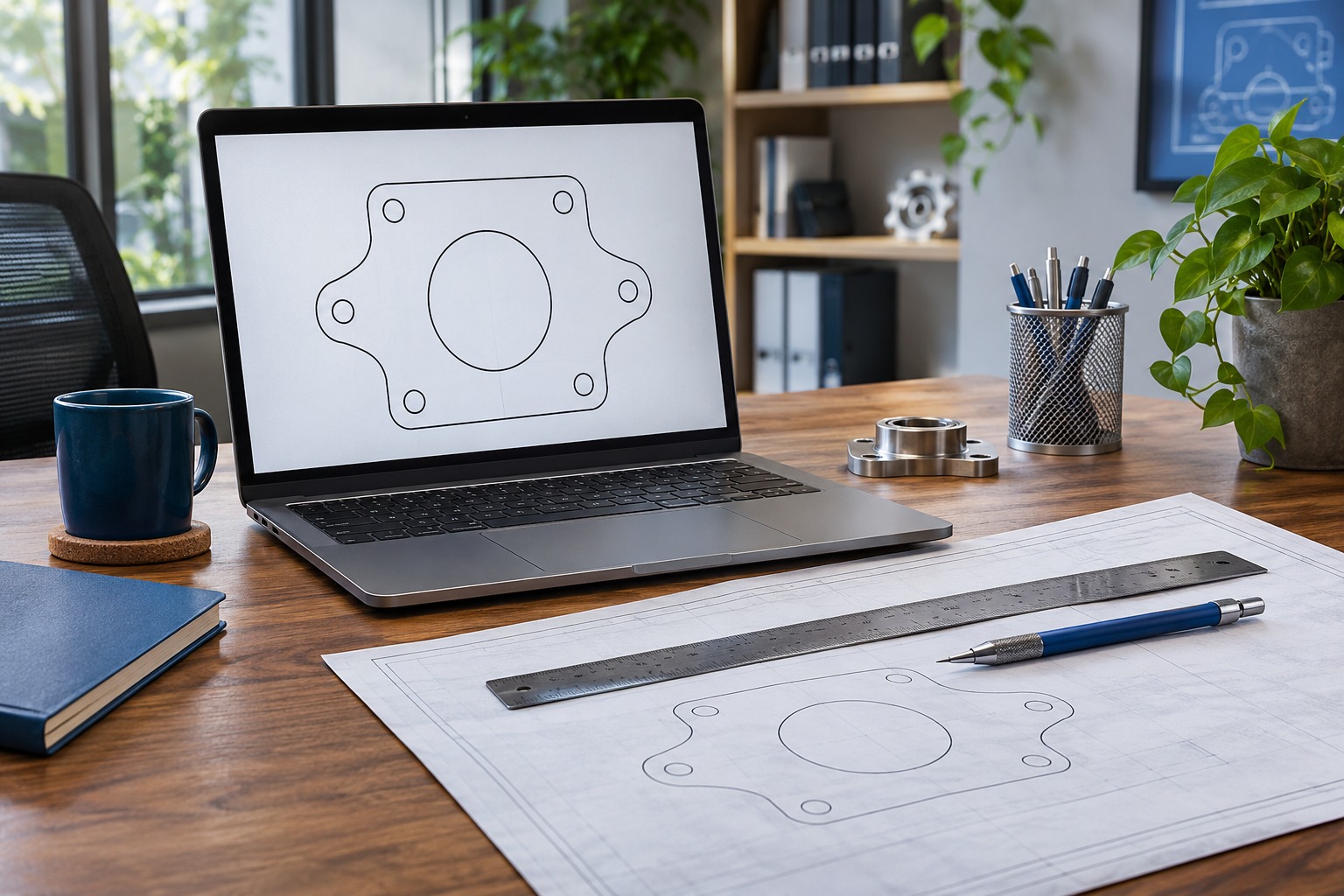
Supongamos que un dibujo QCAD recuperado muestra el contorno de una placa de montaje pero carece de un patrón de agujeros repetido. Primero, verifique si los agujeros pertenecen a una capa oculta o a una definición de bloque. Luego inspecciona las coordenadas, escala y rotación de cualquier instancia superviviente. Esto distingue la geometría ausente de un patrón válido colocado fuera de la vista prevista y puede evitarle tener que recrear dimensiones que ya existen en el archivo.
Compare el patrón con un registro de diseño o trazado anterior confiable. Verifique el espaciado y el diámetro utilizando la geometría real, no solo el texto de cota mostrado. Si el patrón realmente existe sólo en otro candidato, copie los elementos verificados en un nuevo dibujo de reconstrucción. Preserva ambas fuentes e inspecciona las unidades y el origen antes de fusionarlas. Un patrón copiado puede parecer correcto si se ubica en una escala o desplazamiento sutilmente incorrecto.
Inspeccionar las definiciones de bloques antes de realizar inserciones repetidas
Un nombre de bloque puede permanecer en el dibujo mientras su definición difiera de la revisión esperada. Compare las entidades que contiene e inspeccione una inserción antes de agregar más. Si varios candidatos utilizan el mismo nombre de bloque para contenido diferente, manténgalos aislados durante la comparación. Fusionarse a ciegas puede crear conflictos que hagan que el dibujo final sea más difícil de entender que cualquiera de los candidatos originales.
Después de aceptar la definición, marque más de una inserción. Las instancias repetidas pueden usar diferentes rotaciones o escalas deliberadamente. Un reemplazo global puede corregir una ubicación y dañar otra. Registre la relación prevista y valide los casos importantes en contexto. Esta verificación enfocada es una evidencia más sólida que ver el nombre del bloque reaparecer en una lista y asumir que cada característica repetida se recuperó correctamente.
Comparar geometría medida con etiquetas anuladas
Una dimensión mostrada puede ser una pista importante sin probar la distancia subyacente. Inspeccione las propiedades relevantes y compare una medición directa cuando sea práctico. Si una anotación fue anulada explícitamente, conserve ese hecho e investigue su propósito antes de cambiarla. El objetivo de la recuperación es comprender el diseño previsto, no forzar automáticamente que cada etiqueta visible coincida con un valor recién medido sin contexto.
Para la geometría reconstruida, utilice una fuente de dimensiones confiable y registre las incertidumbres. Un PDF o una imagen escalada pueden distorsionar las medidas, especialmente si se escanearon o redimensionaron. Verifique varias dimensiones independientes antes de confiar en una referencia visual. Si la referencia no puede respaldar una reconstrucción precisa, etiquete el resultado como aproximado y manténgalo separado de un dibujo editable autorizado que requeriría verificación adicional.
Verificar unidades y origen antes de combinar candidatos
Dos archivos DXF legibles pueden utilizar diferentes suposiciones de unidades u orígenes de coordenadas. Compare una característica conocida y su posición antes de copiar contenido entre ellas. Un detalle importado que parece extremadamente grande o pequeño puede reflejar una falta de coincidencia de unidades en lugar de una geometría corrupta. Conserve los valores originales y realice cualquier conversión intencional en un nuevo dibujo con una nota clara de la transformación.
Inspeccione también la relación entre la geometría del diseño y los puntos de referencia. Un marcador distante puede ser significativo incluso si dificulta la adaptación visual. No lo elimine del único archivo recuperado para simplificar la navegación. Pruebe una copia de presentación limpia por separado y mantenga disponible la evidencia de coordenadas original hasta que el sistema de referencia requerido por el diseño y el comportamiento de salida pasen la revisión. Hay más indicaciones oficiales en: documentación oficial de recuperación.
Verifique la trama en su escala prevista
Cree una nueva salida a partir del dibujo aceptado e inspeccione el grosor de las líneas, la legibilidad del texto, el marco de la página y la escala. Un modelo correcto puede producir un gráfico inadecuado si se cambia la configuración de la página. Por el contrario, una apariencia gráfica familiar puede ocultar dimensiones subyacentes erróneas. Mantenga la validación de geometría y la validación de presentación como dos comprobaciones explícitas en lugar de tratar a cualquiera de ellas como un sustituto de la otra.
Si el dibujo respaldará la fabricación o coordinación, compare la revisión aceptada con los requisitos reales del proyecto. Una parcela antigua recuperada puede documentar la historia sin representar el diseño aprobado actual. Registre el hito de origen y cualquier detalle reconstruido. Esto brinda a los revisores suficiente contexto para decidir si el resultado se puede utilizar directamente o si necesita una nueva revisión del diseño antes de su uso práctico.
Guarde la evidencia que respalde una revisión posterior
Mantenga un pequeño registro de comparación de candidatos con los nombres de capas importantes, unidades, dimensiones críticas y elementos faltantes conocidos. Agregue una salida de referencia del dibujo aceptado. No es necesario conservar cada posición de vista temporal, pero debe conservar suficiente información para explicar por qué un candidato se convirtió en maestro. Ese registro es especialmente útil cuando una copia de seguridad posterior contiene otra versión plausible.
Finalmente, vuelva a abrir el paquete aceptado desde una carpeta copiada y verifique las imágenes referenciadas u otros activos. Una prueba exitosa mientras se puede acceder al directorio anterior puede ocultar un paquete portátil roto. Una vez aprobada la copia reubicada, conserve los candidatos originales y el nuevo maestro por separado. Esto proporciona un punto final de recuperación limpio y una base segura para los cambios de diseño ordinarios que siguen.
Cuando un escaneo de disco puede ayudar a encontrar archivos de dibujo guardados
PandaOffice Drecov puede ayudar a localizar archivos DXF guardados que faltan, copias de seguridad de dibujos existentes, imágenes de referencia y paquetes de proyectos anteriores en un almacenamiento accesible. Un escaneo no puede recrear la geometría que nunca llegó al disco ni restaurar automáticamente las relaciones de bloques editables desde una imagen plana. Las vistas previas de archivos varían según el formato. Planifique reabrir candidatos en un entorno QCAD apropiado y luego verifique las entidades, unidades y referencias reales.
Paso 1: seleccione el volumen de dibujo original
Identifique el almacenamiento que contenía el dibujo o sus activos relacionados. Confirmar el camino original y preparar un destino diferente y saludable para los candidatos recuperados. Evite crear nuevos dibujos, conversiones o trazados en la fuente durante la búsqueda. Tenga en cuenta si necesita el DXF editable, un fondo de referencia o una salida trazada anterior, porque cada uno admite un nivel diferente de recuperación. Antes de modificar la única copia, consulta también: documentación oficial de recuperación.

Paso 2: comparar candidatos para dibujos y activos
Revise los nombres, rutas, fechas, tamaños y vistas previas compatibles disponibles. Mantenga varios candidatos alrededor del último hito de diseño aceptado y conserve las imágenes relacionadas siempre que sea posible. Un nombre de archivo o una miniatura familiares no establecen las unidades, la estructura de capas ni el contenido del bloque correctos. Conserve suficiente información fuente para comparar los candidatos sin confundir sus fechas ni reemplazar la única versión útil.

Paso 3: recuperar en otro lugar e inspeccionar en QCAD
Guarde los candidatos en un destino independiente y abra copias de prueba. Verifique capas, vea marcos, bloques, texto, material de referencia y mediciones críticas. Cree un gráfico nuevo solo después de que la fuente pase esas comprobaciones y luego inspeccione el resultado por separado. Mantenga los archivos recuperados sin modificar hasta su aceptación y registre cualquier geometría o anotaciones que haya reconstruido manualmente en lugar de recuperarlos directamente.

Guardar un paquete de dibujo verificado
Después de la aceptación, guarde un nuevo dibujo maestro con los activos necesarios y un registro de recuperación conciso. Vuelva a abrir un paquete copiado de otra carpeta para exponer las dependencias de rutas rotas. Mantenga los candidatos originales hasta que el proyecto sea estable. Conserve también un gráfico de referencia que identifique la revisión aceptada, recordando al mismo tiempo que complementa, en lugar de reemplazar, la fuente editable.
Para trabajos futuros, verifique el comportamiento de copia de seguridad real de la aplicación utilizando dibujos desechables. Mantenga los hitos fechados antes de grandes ediciones, conversiones y reemplazos de bloques. Haga una copia de seguridad del origen y sus activos independientemente de la carpeta activa y luego pruebe una copia retenida. El punto final útil es un dibujo legible y mensurable con dependencias y procedencia conocidas, no simplemente un nombre de archivo recuperado que se abre.
- Verifique las entidades, unidades, capas, bloques y medidas significativas requeridas.
- Inspeccione el texto, las dimensiones, las imágenes de referencia y la presentación de salida por separado.
- Vuelva a abrir un paquete reubicado y compare un gráfico nuevo con la revisión aceptada.
- Conserve los hitos del dibujo independientes y documente cada elemento reconstruido.





